Antes de empezar.
- Un correo y una tarjeta, para abrir la cuenta.
- El acceso al correo donde te escriben tus brokers, Gmail u Outlook, y tu propio usuario de 123Loadboard.
- El paquete de un carrier: W-9, certificado de seguro y carta de autoridad.
- El nombre y el teléfono de un chofer, y unos minutos de su tiempo para abrir un enlace.
Con un camión basta para el primer día. Todo lo de abajo pasa en la app de Tiriel, en app.tiriel.ai, menos las dos cosas que solo pueden hacer otras personas: el sí del chofer y el rate con del broker. Las pantallas de la app están en inglés. Entre paréntesis va, cuando ayuda, la etiqueta tal como aparece en la pantalla o en el botón, para que la ubiques rápido.
Crea tu cuenta
Configura tus canales
Agrega tu primer camión
Mándale su enlace al chofer
Consigue la capacidad del camión
Dale a Scout dónde buscar carga
Pon los límites de Closer
Autoriza tu primera carga
Revisa el rate con
Encuéntrala en Cargas reservadas
Paso 1: Crea tu cuenta.
Regístrate en app.tiriel.ai/onboarding con tu correo, confírmalo desde el correo que te manda Tiriel, pon una contraseña y paga el primer mes de $99. Luego inicia sesión.
- Tú: te registras y aceptas los términos.
- Tiriel: verifica tu correo y guarda tu contraseña y tu aceptación.
Cada pantalla está en Crea tu cuenta, con lo que incluye el primer mes.
Paso 2: Configura tus canales.
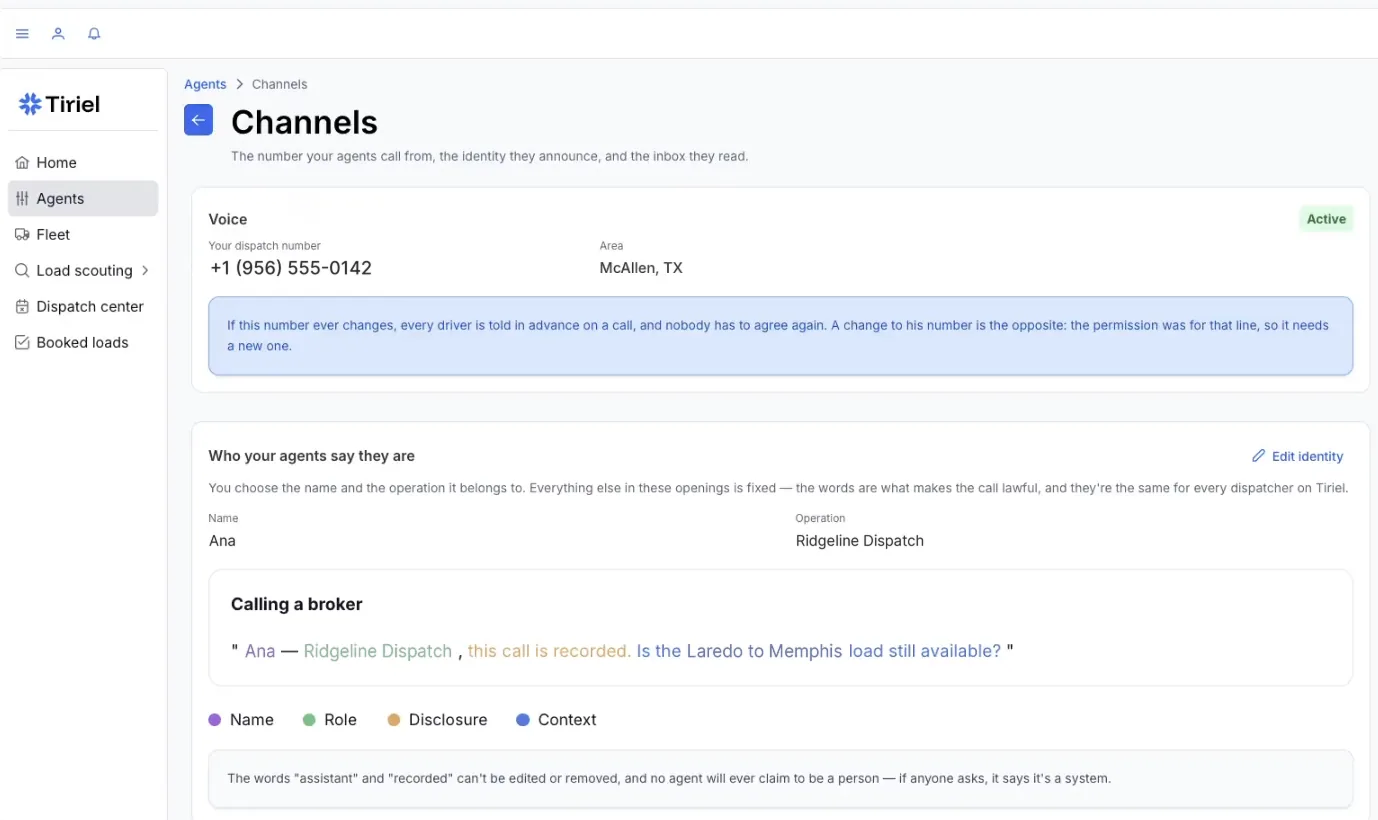
Abre Agentes y luego Canales (Agents › Channels). Elige Conseguir un número (Get a number), escoge tu zona (Local area) y elige Asignar mi número de despacho (Assign my dispatch number). En la misma pantalla, confirma tu nombre, ponle nombre a tu agente y escribe el nombre comercial de tu operación (Commercial Name). Luego elige Integrar mi correo (Integrate my email) y conecta tu correo de Gmail o de Outlook. Tiriel lee y responde desde esa misma dirección.
- Tú: eliges la zona, el nombre de tu agente, tu nombre comercial y el correo.
- Tiriel: le asigna a tu cuenta un número de teléfono propio. Desde entonces, el agente se presenta con el nombre que le pusiste.
Los detalles están en Conecta tus herramientas, pasos 1 a 4.
Paso 3: Agrega tu primer camión.
Abre Flota (Fleet) y elige Agregar camión (Add truck). Arrastra el paquete del carrier, describe el camión y agrega el nombre y el teléfono del chofer. Con un solo guardado quedan registrados el camión, el owner operator y el chofer.
- Tú: pones los datos. Con un owner operator nuevo, eso incluye tu propia comisión con él (Commission), como porcentaje del all-in: Tiriel solo la registra y no cobra comisión. Si el dueño tiene ELD, mándale también la invitación del ELD.
- Tiriel: Auditor lee los datos del carrier en el paquete y los compara con FMCSA.
Los detalles están en Agrega camiones y choferes.
Paso 4: Mándale su enlace al chofer.
Al guardar el camión, recibes un mensaje con el enlace propio del chofer. Elige Copiar mensaje (Copy message), o Copiar solo el enlace (Copy link only), y mándaselo tú, desde el chat que ya usas con él, para que le llegue de alguien que conoce. Él lo abre, lee quién lo va a llamar y desde qué número, y dice sí o no.
- Tú: mandas el enlace. Nadie más lo hace: Tiriel nunca le escribe primero a un chofer.
- El chofer: decide. Ningún agente lo llama antes de su sí.
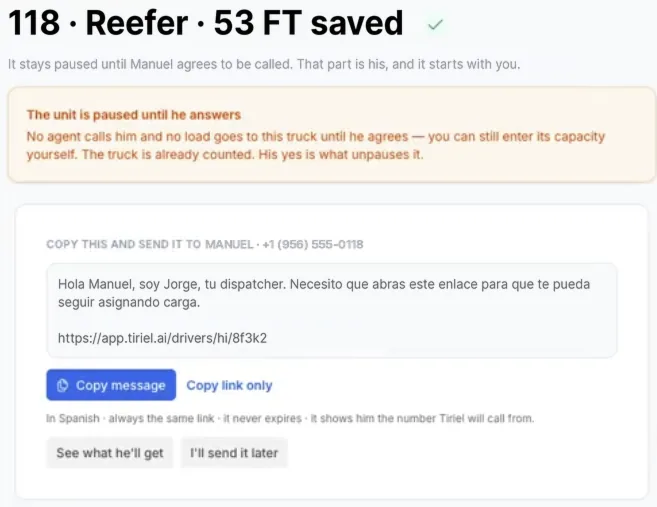
Lo que él lee, y cómo lo detiene después, está en Autorizaciones y consentimiento.
Paso 5: Consigue la capacidad del camión.
Abre Agentes y luego Planner (Agents › Planner). En Cuándo llama Planner (When Planner calls), pon los días (Days it calls) y el horario (Window), y revisa que el interruptor diga Working. Planner llama al chofer, en inglés o en español, y le pregunta dónde está, si va cargado o vacío, si va en movimiento o está parado, y cuántas horas de manejo le quedan.
- Tú: decides cuándo llama Planner. Si ya sabes dónde está el camión, registra la capacidad tú, en Flota, y no esperes.
- Tiriel: Planner guarda las respuestas como la capacidad del camión, con la grabación como evidencia. Con un ELD conectado, pregunta solo lo que el ELD no dio.
'%3E%3Ccircle cx='100' cy='96' r='82' fill='%23FFE4E8'/%3E%3Cpath d='M30 200C32 166 56 150 84 146L100 158 116 146C144 150 168 166 170 200Z' fill='%23E11D48'/%3E%3Cpath d='M84 146 100 170 116 146 109 143 100 158 91 143Z' fill='%23FFF'/%3E%3Cpath d='M88 124V148C93 154 107 154 112 148V124Z' fill='%23EDC8A2'/%3E%3Cellipse cx='68' cy='95' rx='7' ry='10' fill='%23EDC8A2'/%3E%3Cellipse cx='132' cy='95' rx='7' ry='10' fill='%23EDC8A2'/%3E%3Cpath d='M70 89C70 59 84 43 100 43S130 59 130 89C130 115 117 135 100 135S70 115 70 89Z' fill='%23EDC8A2'/%3E%3Cpath d='M73 101 C75 127 90 139 100 139 C110 139 125 127 127 101 C121 116 112 123 100 123 C88 123 79 116 73 101 Z' fill='%234A3221'/%3E%3Cpath d='M88 114 C94 110 106 110 112 114 C106 116 94 116 88 114 Z' fill='%234A3221'/%3E%3Ccircle cx='89.5' cy='92' r='5' fill='%230B0B0B'/%3E%3Ccircle cx='111.5' cy='92' r='5' fill='%230B0B0B'/%3E%3Cpath d='M92 119C97 123 103 123 108 119' fill='none' stroke='%23B06A57' stroke-width='4.5' stroke-linecap='round'/%3E%3Cpath d='M71 81 C70 53 84 39 100 39 C117 39 130 53 129 81 C126 65 118 55 100 55 C84 55 75 65 71 81 Z' fill='%234A3221'/%3E%3Cpath d='M66 92 C62 40 138 40 134 92' fill='none' stroke='%231F2937' stroke-width='9' stroke-linecap='round'/%3E%3Cpath d='M58 84 h12 a4 4 0 0 1 4 4 v14 a4 4 0 0 1 -4 4 h-12 a4 4 0 0 1 -4 -4 v-14 a4 4 0 0 1 4 -4 Z M130 84 h12 a4 4 0 0 1 4 4 v14 a4 4 0 0 1 -4 4 h-12 a4 4 0 0 1 -4 -4 v-14 a4 4 0 0 1 4 -4 Z' fill='%231F2937'/%3E%3C/g%3E%3C/svg%3E)
Truck 118 · Manuel
Fleet · capacity
- Where
- Laredo, TX
- Loaded or empty
- Empty
- Moving or stopped
- Stopped
- Driving hours left
- 9h
De una llamada de Planner, en español. La grabación es la evidencia.
Paso 6: Dale a Scout dónde buscar carga.
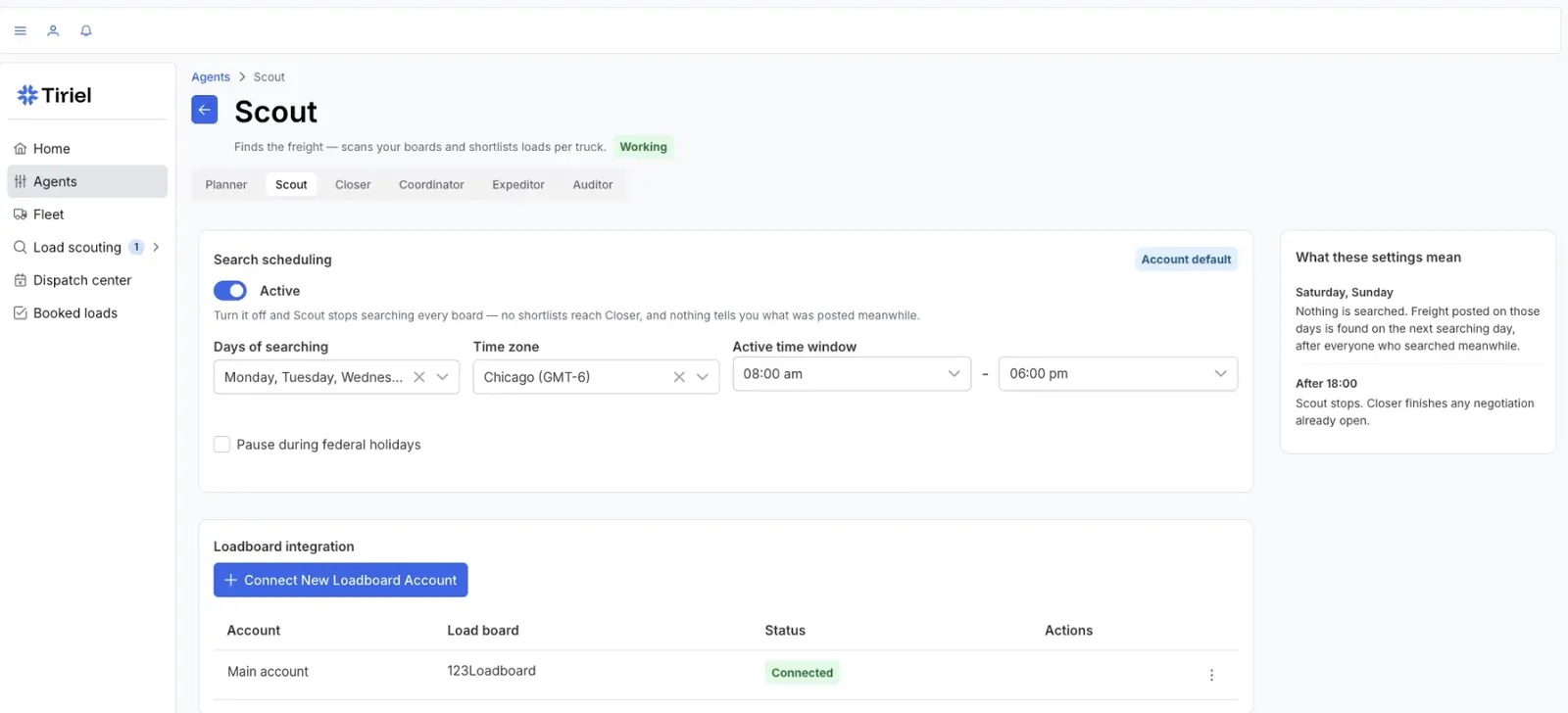
Abre Agentes y luego Scout (Agents › Scout). Elige Conectar una cuenta de load board (Connect New Loadboard Account), escoge 123Loadboard, ponle nombre a la cuenta y elige Continuar (Continue). Inicia sesión en la propia página de 123Loadboard y elige Autorizar (Authorize). Luego, en Programación de búsqueda (Search scheduling), pon los días, la zona horaria y las horas en que busca Scout, y cámbialo a Activo (Active): empieza en pausa (Paused).
- Tú: conectas tus load boards y pones el horario. También puedes traer una carga que encontraste por tu cuenta, en Búsqueda de cargas (Load scouting), con Traer una carga (Bring a load).
- Tiriel: Scout busca en 123Loadboard con los datos reales del camión, junta los duplicados y ordena lo que encuentra. Las ofertas que llegan a tu correo también se vuelven cargas.
Sin un load board conectado, Scout no hace ninguna búsqueda. DAT y Truckstop: en desarrollo, próximamente. Los detalles están en Conecta tus herramientas, paso 5.
Paso 7: Pon los límites de Closer.
Abre Agentes y luego Closer (Agents › Closer). Pon la tarifa meta, el mínimo, el número de contraofertas y si Closer necesita tu autorización antes de reservar. El primer día, deja la autorización activada.
- Tú: pones los cuatro límites.
- Tiriel: Closer llama al broker, en inglés o en español, abre por encima de tu meta y nunca cierra debajo de tu mínimo. Nunca acepta una tarifa igual o menor a la publicada.
Los detalles, con un ejemplo resuelto, están en Pon tus reglas.
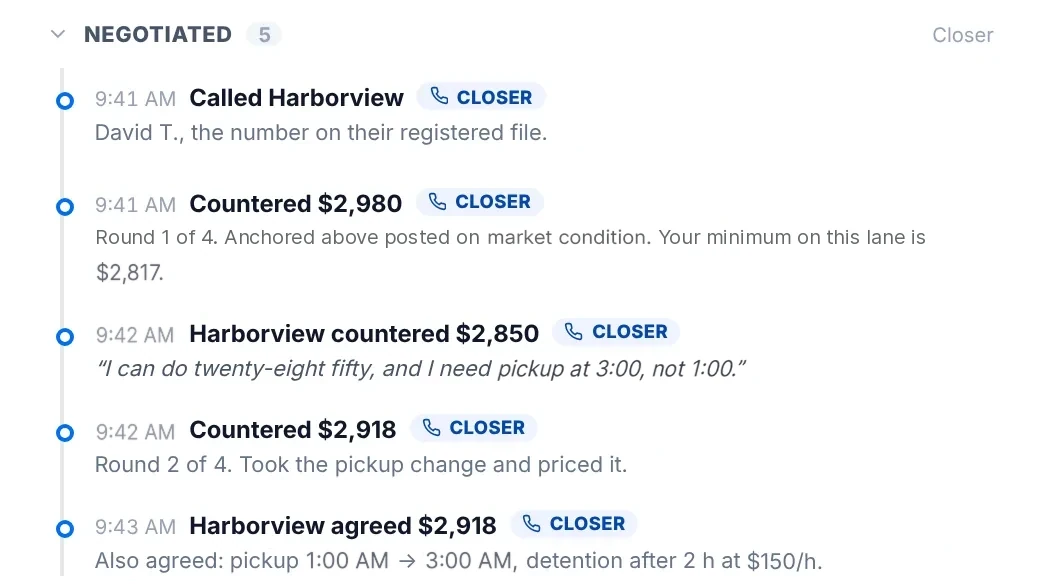
Paso 8: Autoriza tu primera carga.
Cuando Closer acuerda una carga, aparece en el Centro de despacho (Dispatch center) como Lista para autorizar (Ready to authorize). Ábrela, revisa la tarifa, el camión y la llamada, y autorízala o recházala.
- Tú: autorizas o rechazas.
- Tiriel: con tu sí, le pide al broker el rate con, con los datos del carrier.
'%3E%3Ccircle cx='100' cy='96' r='82' fill='%23DDF7EC'/%3E%3Cpath d='M30 200C32 166 56 150 84 146L100 158 116 146C144 150 168 166 170 200Z' fill='%23059669'/%3E%3Cpath d='M84 146 100 170 116 146 109 143 100 158 91 143Z' fill='%23FFF'/%3E%3Cpath d='M88 124V148C93 154 107 154 112 148V124Z' fill='%23F0CDA6'/%3E%3Cellipse cx='68' cy='95' rx='7' ry='10' fill='%23F0CDA6'/%3E%3Cellipse cx='132' cy='95' rx='7' ry='10' fill='%23F0CDA6'/%3E%3Cpath d='M70 89C70 59 84 43 100 43S130 59 130 89C130 115 117 135 100 135S70 115 70 89Z' fill='%23F0CDA6'/%3E%3Ccircle cx='89.5' cy='92' r='5' fill='%230B0B0B'/%3E%3Ccircle cx='111.5' cy='92' r='5' fill='%230B0B0B'/%3E%3Cpath d='M90 117C96 123 104 123 110 117' fill='none' stroke='%23B46C5A' stroke-width='5' stroke-linecap='round'/%3E%3Cpath d='M70 83 C68 55 82 37 102 37 C120 37 134 51 130 83 C128 69 122 59 112 55 C100 57 86 59 78 67 C74 71 72 77 70 83 Z' fill='%231E1A17'/%3E%3Cpath d='M66 92 C62 40 138 40 134 92' fill='none' stroke='%231F2937' stroke-width='9' stroke-linecap='round'/%3E%3Cpath d='M58 84 h12 a4 4 0 0 1 4 4 v14 a4 4 0 0 1 -4 4 h-12 a4 4 0 0 1 -4 -4 v-14 a4 4 0 0 1 4 -4 Z M130 84 h12 a4 4 0 0 1 4 4 v14 a4 4 0 0 1 -4 4 h-12 a4 4 0 0 1 -4 -4 v-14 a4 4 0 0 1 4 -4 Z' fill='%231F2937'/%3E%3C/g%3E%3C/svg%3E)
LD9W955
Laredo, TX → Memphis, TN · Harborview
- Posted
- $2,712
- Agreed
- $2,918 +$206
- Truck
- 118 · Manuel
- Negotiation
- Recorded call · 2m 04s
Paso 9: Revisa el rate con.
Cuando el broker manda el rate con, se lee campo por campo contra lo acordado. Si coincide, no haces nada. Si no coincide, eliges en el Centro de despacho: Tiriel le escribe al broker para pedir un rate con actualizado, o descartas la carga.
- Tú: nada, a menos que el papel no coincida.
- Tiriel: Closer revisa cada campo contra la llamada y la publicación, y Auditor revisa a nombre de quién está hecho el rate con. La carga se detiene hasta que el papel coincide.
Lo que hace cada respuesta está en Aprueba las excepciones, paso 4.
Paso 10: Encuéntrala en Cargas reservadas.
Abre Cargas reservadas (Booked Loads). Ahí aparece toda carga cuyo rate con fue aprobado. Esa es tu primera carga encontrada, negociada y documentada por tus agentes, con tu sí en medio.
- Tú: revisas tus cargas reservadas.
- Tiriel: guarda con la carga la grabación de la llamada, el hilo de correo y el rate con.
Lo que sigue.
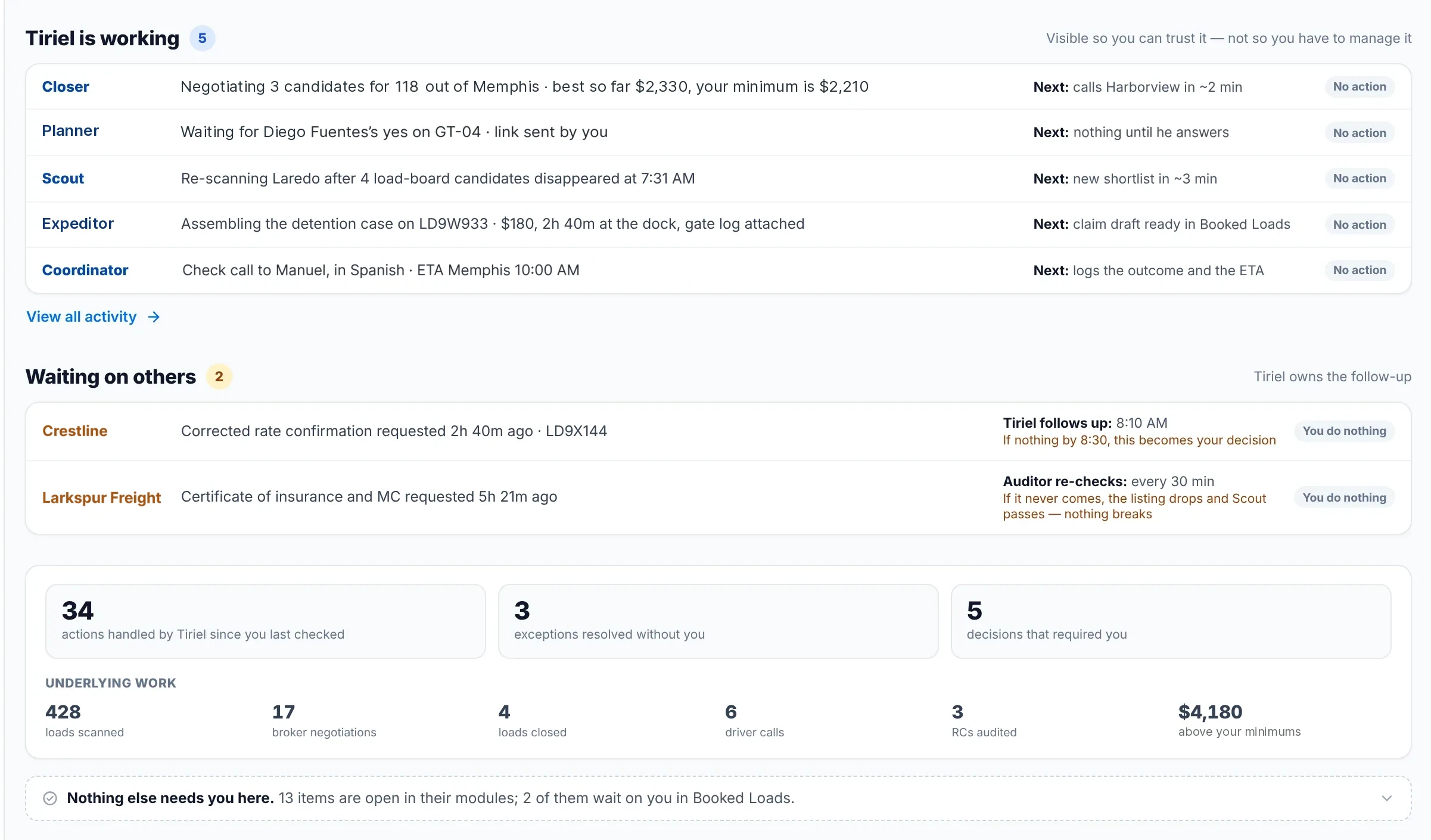
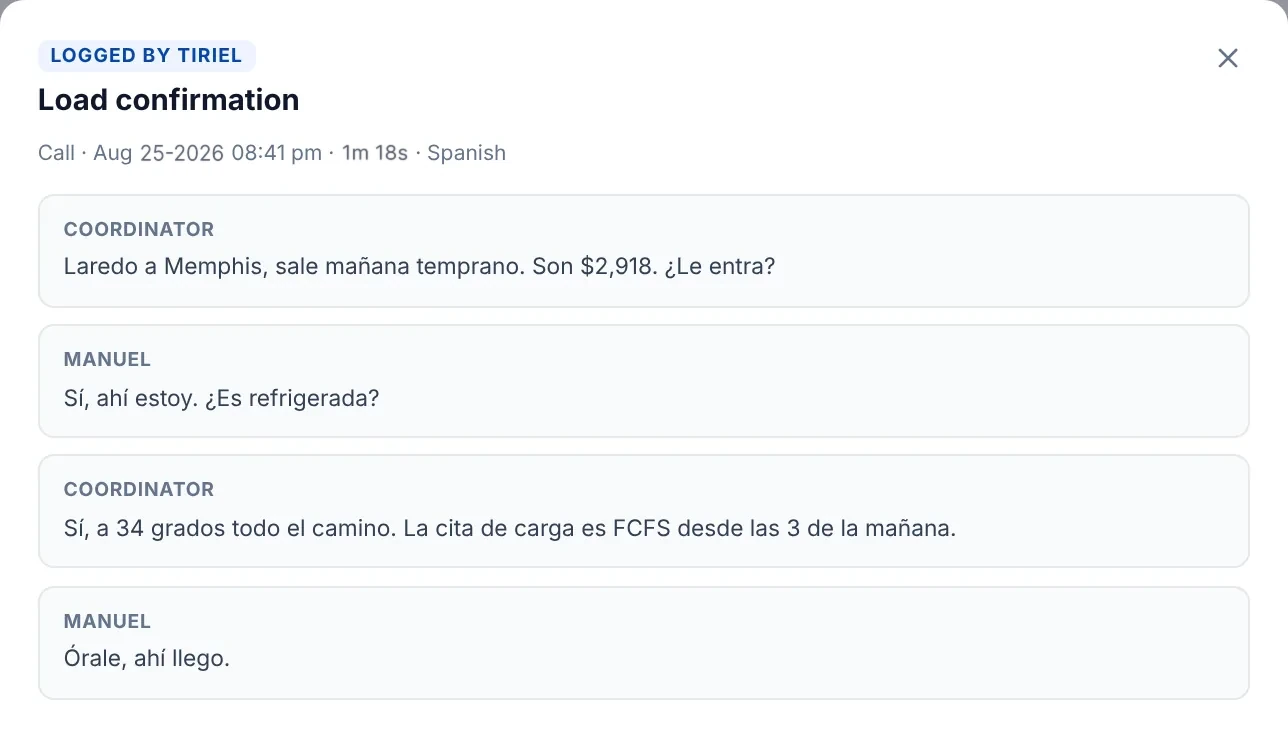
Una vez reservada la carga, Coordinator la lleva: check calls, instrucciones de pickup y entrega, ETAs y correos de cada hito al broker hasta el POD, en el idioma del chofer. Expeditor se encarga de detention, layover y TONU: cuando toca un reclamo, abre el caso con las horas de entrada y salida, las lecturas del ELD y las grabaciones de llamadas, arma el reclamo y te lo deja listo para enviar con un clic.
El segundo día es más corto. Agrega el resto de tus camiones, mándale a cada chofer su enlace y ajusta las reglas cuando hayas visto algunas negociaciones. Cuando algo te espere, Aprueba las excepciones te muestra dónde mirar.