Antes de empezar.
- Tu número de despacho y el nombre de tu agente, de Conecta tus herramientas. El chofer ve los dos antes de aceptar nada.
- El paquete del carrier. Casi siempre es el W-9, el certificado de seguro y la carta de autoridad. Sirven fotos, escaneos y PDFs.
- El camión: su número de unidad, su tipo y su largo. La placa es opcional. Nadie te pide un VIN.
- El nombre del chofer y el teléfono que contesta. Es el número al que llaman tus agentes.
Las pantallas de la app están en inglés. Entre paréntesis va, cuando ayuda, la etiqueta tal como aparece en la pantalla o en el botón, para que la ubiques rápido.
Paso 1: Empieza por el carrier.
Abre Flota (Fleet) y elige Agregar camión (Add truck). La primera pregunta, Dueño (Owner), es de quién es el camión: elige Un owner operator con el que ya trabajo (An owner operator I already work with) y empieza a escribir el nombre o el DOT del carrier, o elige Un owner operator nuevo (A new owner operator).
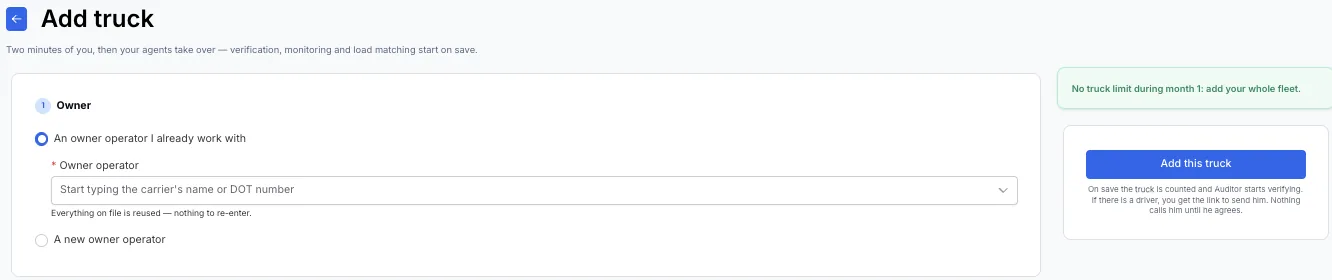
- Un carrier que ya tienes. Pasas directo al camión, en el paso 3. Un segundo camión del mismo owner operator toma un minuto.
- Un carrier nuevo. Lo agregas desde su paquete, en el paso 2.
- Si tú eres el owner operator, el carrier es tu propia empresa. Agrégala igual.
Un carrier nunca se agrega solo. Existe en tu cuenta porque existe uno de sus camiones.
Paso 2: Arrastra el paquete del carrier.
Si el carrier es nuevo, arrastra los documentos que te mandó, en cualquier orden: el W-9, el certificado de seguro, la carta de autoridad. Auditor lee de ahí el DOT, el MC, el nombre legal, el teléfono, el correo y la dirección, y los compara con FMCSA. Tú confirmas, y corriges solo lo que esté mal.
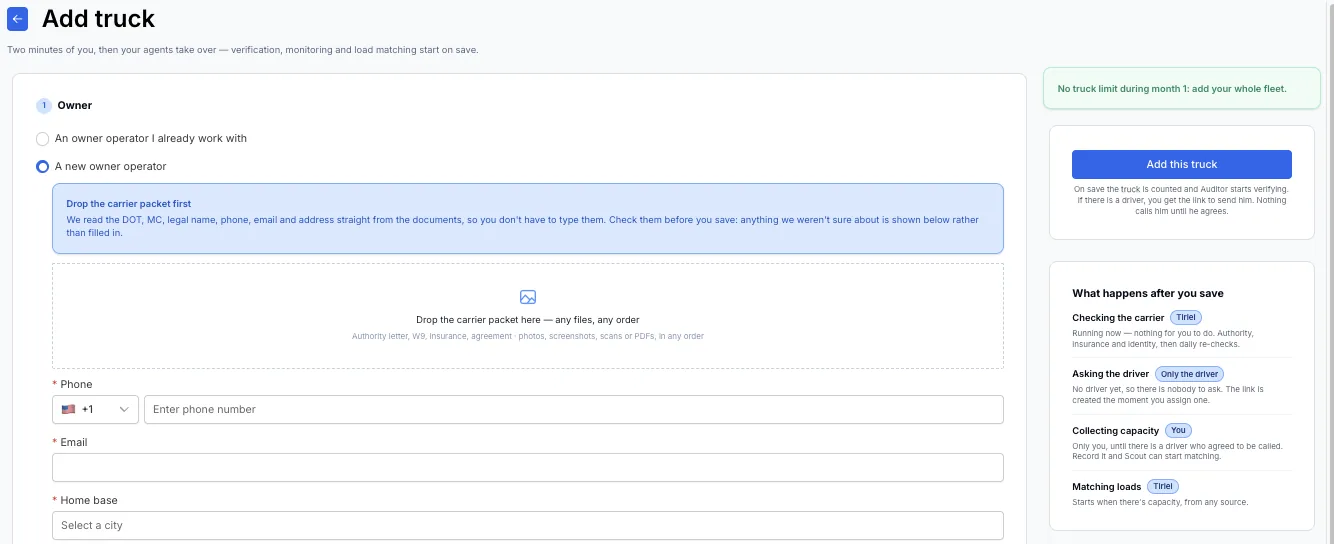
Se leen fotos tomadas con el teléfono, capturas de pantalla, escaneos y PDFs, y no importa cómo se llamen los archivos. Si una foto no se puede leer, te decimos cuál hay que volver a tomar. Un documento tapado por una marca de agua no se lee. También puedes saltarte los documentos y escribir todo a mano.
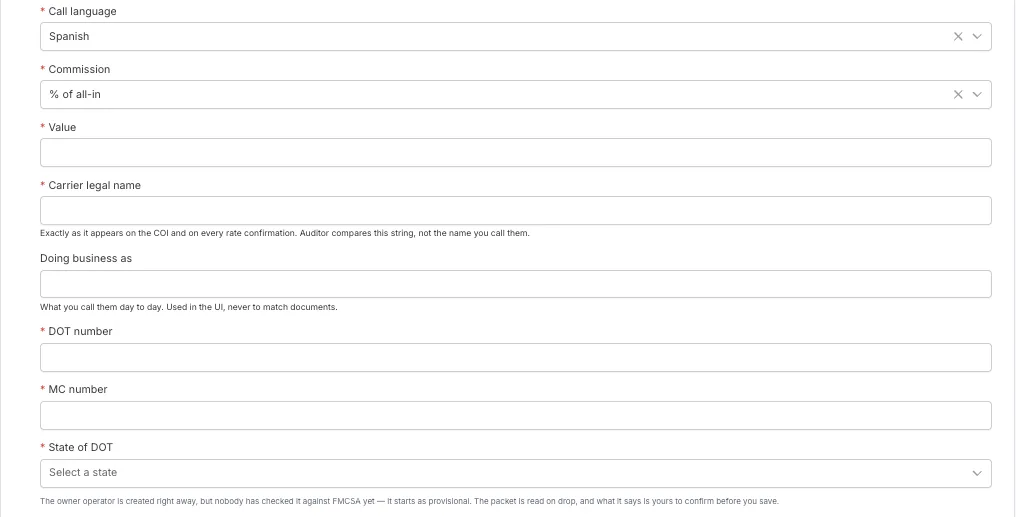
Luego pon la base del owner operator (Home base), el idioma en que se le llama (Call language), y tu comisión y su valor (Commission, Value). La comisión es tu propia comisión con el owner operator, como porcentaje del all-in; Tiriel solo la registra y no cobra comisión. El nombre legal del carrier (Carrier legal name) tiene que coincidir exactamente con el COI y con los rate cons; el nombre que usas día a día va en Doing business as.
No esperas a que termine la revisión. La primera lectura empieza en cuanto agregas al carrier, y Flota se actualiza sola cuando llega.
Paso 3: Describe el camión.
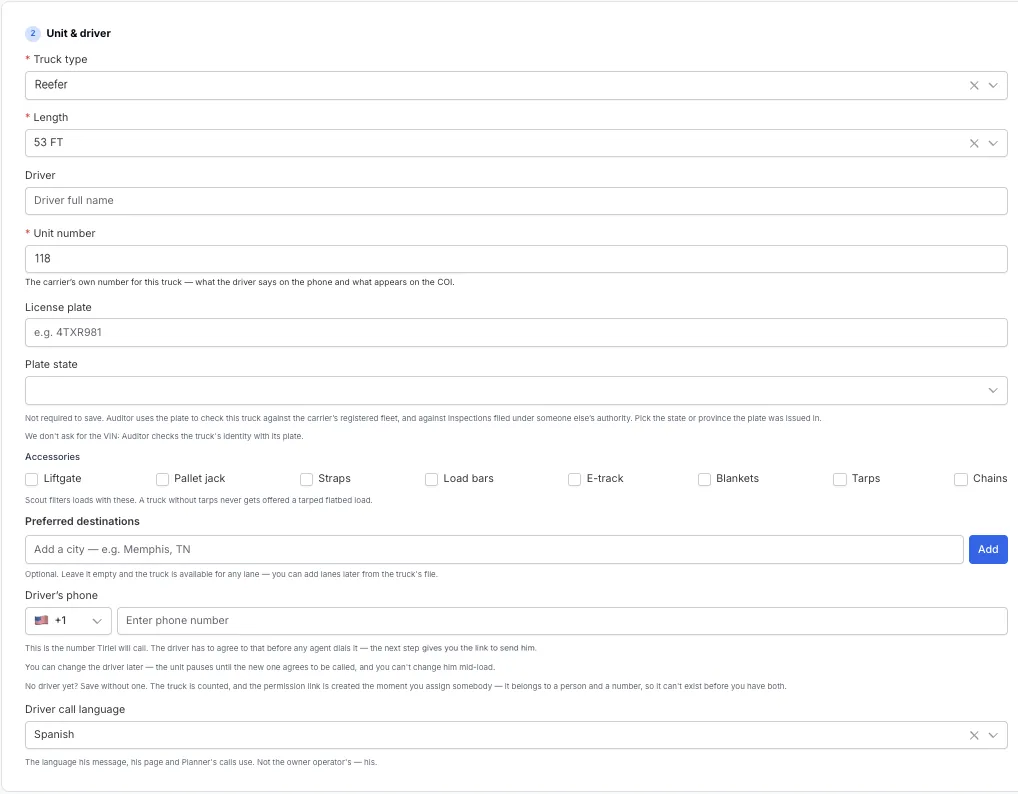
En Unidad y chofer (Unit & driver), pon el número de unidad, el tipo de camión y el largo. Agrega sus accesorios, si tiene. La placa y su estado son opcionales, y los puedes agregar después.
- Número de unidad. Como le diga el carrier al camión: 118, GT-04 o Unit 4 sirven igual.
- Tipo y largo. Nunca se copian de otro camión. Scout empareja las cargas contra esos datos.
- Accesorios. Liftgate, pallet jack, correas (straps), load bars, E-track, cobijas (blankets), lonas (tarps), cadenas (chains). Scout filtra las cargas con ellos: a un camión sin lonas nunca se le ofrece una carga de flatbed con lona.
- Placa y estado. Opcionales. Le permiten a Tiriel comparar el camión con la flota registrada del carrier.
- Destinos preferidos (Preferred destinations). Opcional. Si lo dejas vacío, el camión está disponible para cualquier lane; puedes agregar lanes después desde la ficha del camión.
Esa es toda la lista: sin VIN, año, marca ni modelo, registro ni título.
Paso 4: Agrega al chofer y su teléfono.
En la misma sección, escribe el nombre completo del chofer en Chofer (Driver) y el número de teléfono que contesta en Teléfono del chofer (Driver’s phone). Es el número al que llaman tus agentes, solo después de que él acepte, y al que queda ligado su consentimiento, así que confírmalo con él.
Pega el número como lo tengas. Se respetan el formato y el código de país, y se reconocen los números de México. Si el chofer ya está en otro carrier tuyo, Tiriel reconoce su teléfono. Luego elige el idioma del chofer (Driver call language), inglés o español: es el idioma de su mensaje, de su página y de las llamadas de Planner, y es el suyo, no el del owner operator.
Puedes guardar un camión sin chofer. Queda completo y cuenta, pero nadie recibe llamadas por él. Su enlace se crea cuando le asignas un chofer, porque le pertenece a una persona y a un número de teléfono.
Paso 5: Guarda.
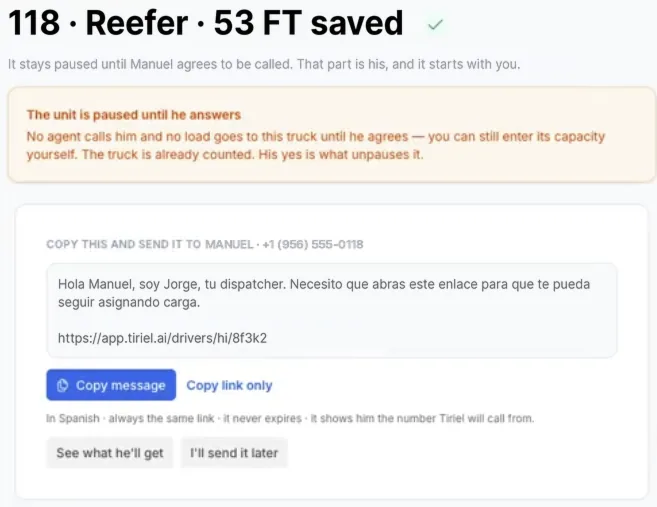
Elige Agregar este camión (Add this truck; dice Add y el número de unidad cuando lo escribes). Un solo guardado hace tres cosas a la vez: crea el camión, lo suma al conteo de tu cuenta y crea la invitación del chofer. Si guardas dos veces por accidente, se crea un camión, no dos.
El camión empieza en pausa, en espera del consentimiento. Ningún agente llama al chofer hasta que él diga que sí. El camión cuenta desde el día en que lo agregas. En el mes 1 eso no cambia nada, porque el mes cuesta $99 con camiones ilimitados.
Paso 6: Mándale su enlace al chofer.
Después de guardar, Tiriel te da un mensaje corto y el enlace del chofer, escritos en su idioma. Elige Copiar mensaje (Copy message) o Copiar solo el enlace (Copy link only), y mándalo tú, desde el chat que ya usas con él.
Ver lo que le llega (See what he’ll get) te muestra la página que él va a abrir. Si no lo puedes mandar ahora, elige Lo mando después (I’ll send it later): la unidad espera en Requiere atención (Needs attention) con el enlace.
No hay botón de enviar, a propósito. Tiriel nunca le escribe primero a un chofer, y nunca le manda recordatorios a uno que no ha contestado. Él se entera por ti, porque a ti ya te conoce. Si pierde el enlace, mándale el mismo otra vez: nunca vence y nunca cambia. Mientras no haya contestado, puedes copiar otra vez el mensaje y el enlace desde el estado de su consentimiento, en Flota.
El enlace se abre en su teléfono. Le dice quién lo va a llamar, desde qué número, qué le van a preguntar y que las llamadas se graban. Luego él elige “Sí, llámame” o “No, gracias”. Autorizaciones y consentimiento muestra la página que él lee y cómo lo detiene después.
Paso 7: Registra la capacidad del camión.
Scout no puede emparejar un camión del que no sabe nada. La capacidad son cuatro datos: dónde está el camión, si va cargado o vacío, si va en movimiento o está parado, y cuántas horas de manejo le quedan. Regístrala tú en Flota, o deja que la den Planner o el ELD.
- La registras tú. En Flota, elige Registrar capacidad (Enter capacity). Hay una fila por camión, así que puedes hacer varios en un solo guardado, y dices cuánto tiempo vale cada dato.
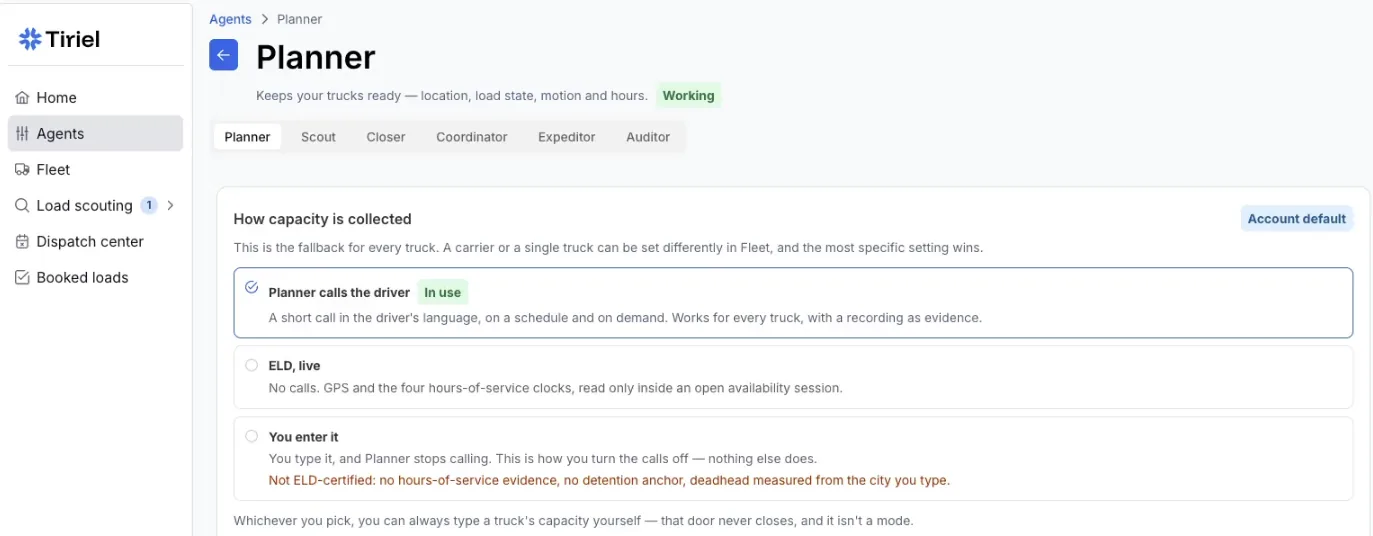
- Llama Planner. Una vez que el chofer aceptó, Planner lo llama y le pregunta. Mientras está llamando, la fila del camión lo dice.
- Cuando lo pidas. En las acciones del camión, elige Pedir capacidad (Request capacity) y luego Llamar ahora (Call now): Planner lo llama en ese momento. Si nadie contesta, vuelve a intentar y deja un mensaje de voz.
- El ELD. Si el dueño lo conectó, Planner pregunta solo lo que el ELD no dio.
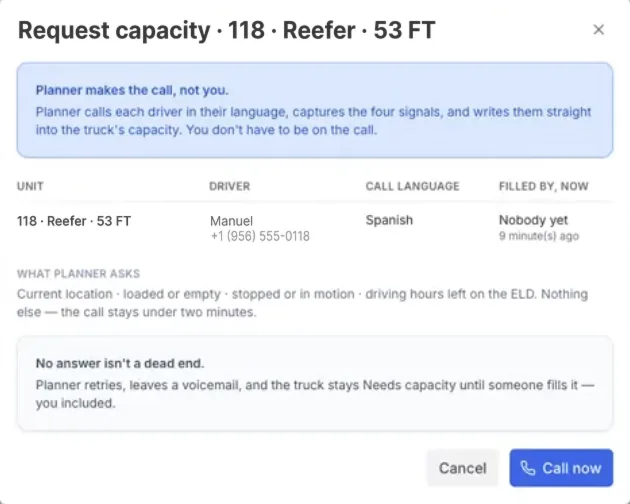
No tienes que esperar al chofer. El consentimiento decide si Tiriel lo puede llamar. Tú siempre puedes registrar la capacidad de un camión.
La fila de cada camión muestra uno de cuatro estados, con la razón debajo: Listo (Ready), Con carga (On load), Falta capacidad (Needs capacity) o Detenido (Held). La capacidad vence. Cuando vence, te pedimos confirmar que sigue siendo cierta antes de comprometer el camión con una carga.
- Truck 118 · ManuelReady
Empty · Laredo, TX · stopped. Planner call, good for 4 more hours.
- Truck GT-04Needs capacity
The driver hasn’t answered his link. Enter it yourself, or send the link again.
- Truck OUS-02On load
Skipped by Planner until it delivers.
Cambia un camión después.
Cada acción dice qué le hace a tu conteo antes de que la confirmes. Si el camión va con carga, el cambio espera hasta la entrega, y la fila lo muestra con un Cancelar (Cancel).
- Pausar (Pause). Los agentes dejan de buscarle cargas al camión y dejan de llamar a su chofer. El camión sigue contando para tu plan.
- Archivar (Archive). El camión sale de tu operación y conserva sus registros. Deja de contar. Se abre una ventana con lo que pagas después del cambio.
- Reemplazar (Replace). El camión viejo se archiva y el nuevo toma su lugar, en un solo paso. Tu conteo y tu cobro no se mueven.
- Eliminar (Delete). Solo para un camión que nunca se usó. Se van sus documentos y sus registros de capacidad; el registro del consentimiento del chofer se conserva.
- Cambiar chofer (Change driver). El chofer nuevo da su propio consentimiento, en su propio enlace. Una carga en curso bloquea el cambio, y la pantalla te dice cuál es.
El consentimiento es de un chofer y de su número de teléfono, no de un camión. Un chofer que aceptó en un camión no necesita nada nuevo en otro. Un número nuevo necesita un sí nuevo.
Quién usa la cuenta.
Tiriel cuenta camiones, nunca personas. A nadie de esta lista se le cobra.
- Tú, con el rol de Owner. La persona que creó la cuenta inicia sesión, pone las reglas y lleva la facturación.
- Los choferes no inician sesión. La única pantalla de un chofer es su propia página de consentimiento.
- Los owner operators tampoco inician sesión. Su parte es el paquete del carrier que te mandan y, si quieren, la invitación del ELD.
- Tu equipo. Agrega en Team Members a todos los compañeros que necesites. Los usuarios son ilimitados.
Lo que sigue.
Después de guardar, cuatro cosas se mueven al mismo tiempo, cada una con su responsable. Ninguna espera un horario, solo lo que se nombra a su lado.
- El carrier se compara con el registro federalCorriendo ahora
Auditor. No espera nada.
- Se le pide permiso al choferLo esperamos a él
Solo él puede contestar. El enlace lo mandas tú.
- Se registra la capacidadTú, o Planner
Planner necesita su sí para llamar. Tú no lo necesitas para escribirla.
- Se emparejan las cargasDespués de la capacidad
Scout, en cuanto el camión tiene capacidad de cualquier fuente.
Si la revisión del carrier encuentra un problema, como una autoridad revocada o un seguro con una cancelación registrada, todos los camiones de ese carrier quedan con una alerta y dicen Detenido (Held) hasta que se arregle, y la vista dice la causa. Un camión detenido no recibe capacidad de Planner ni del ELD; aun así puedes registrarla tú.