Antes de empezar.
- Tu cuenta, tu número y al menos un camión, de las guías anteriores.
- Cada chofer, con su propio teléfono en la mano. Solo él puede aceptar, y solo él puede detenerlo.
- Cada owner operator que tenga ELD. Solo él lo puede conectar.
- Tus propios accesos a Gmail u Outlook y a 123Loadboard. Tiriel nunca te pide ninguna de esas contraseñas.
Las pantallas de la app están en inglés. Entre paréntesis va, cuando ayuda, la etiqueta tal como aparece en la pantalla o en el botón, para que la ubiques rápido.
- Tu correoTú
En Google o Microsoft. Lo puedes revocar.
- 123LoadboardTú
En la propia página de 123Loadboard. Lo puedes eliminar.
- Un ELDEl owner operator
Con su proveedor, desde su teléfono. A él le toca desconectarlo.
- Las llamadas a un choferEl chofer
En su propio enlace. Solo él las puede detener, y solo él las puede reanudar.
- Mandar una carga a CloserTú
O un lane o un broker que pongas en automático.
- Reservar una cargaTú
En el Centro de despacho, cuando le pides a Closer que te espere.
- Un BlockTe llega a ti
La alerta más fuerte, con la evidencia.
Paso 1: Autoriza tu correo.
Cuando conectas Gmail u Outlook, apruebas la solicitud en la propia página de Google o de Microsoft, con tu propia sesión iniciada. Tiriel nunca ve la contraseña de tu correo. Con Google apruebas tres cosas: leer tu correo, responder en tu nombre y organizar el correo con etiquetas.
Antes de que se abra la página de Google o de Microsoft, Tiriel te muestra en una sola pantalla los términos de la integración de correo, y marcas Entiendo y acepto (I understand and accept the terms of Tiriel’s email integration).
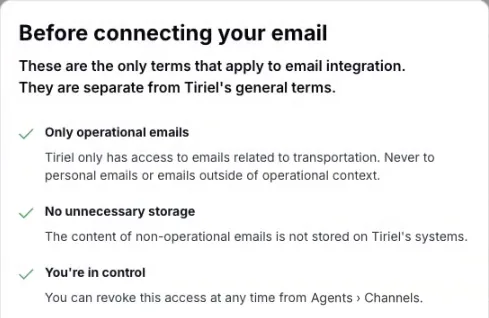
- Para qué se usa. Para encontrar rate cons y PODs, leer las ofertas de los brokers y responder desde tu propia dirección.
- Qué se lee. Solo el correo que llega después de que conectas. El permiso más reducido de Google cubre todo el buzón, así que el filtro al correo de brokers lo pone Tiriel.
- Cómo lo retiras. Elige Revocar acceso (Revoke access) en la integración de correo de Tiriel, o revócalo desde tu cuenta de Google. Si ese límite no te alcanza, no lo conectes: Tiriel funciona sin correo, con menos alcance.
Paso 2: Autoriza tus load boards.
Cuando conectas 123Loadboard, inicias sesión en la propia página de 123Loadboard y ahí autorizas a Tiriel. Desde entonces, Scout busca a través de tu cuenta. Tiriel nunca ve ni guarda tu contraseña.
123Loadboard te pide autorizar una sola cosa: Searching loads (buscar cargas).
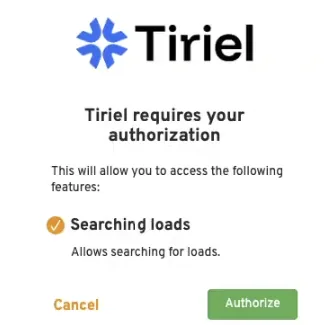
- Para qué se usa. Para que Scout busque carga para tus camiones, en el horario que tú pones.
- Cómo lo retiras. En la página de Scout, abre el menú de la cuenta y elige Eliminar (Delete). Scout deja de buscar en esa cuenta y nada más cambia.
- Cuándo se termina sola. La sesión de un load board vence sola. La fila dice Desconectada (Disconnected), y con Reconectar (Reconnect), en el menú de la fila, vuelve.
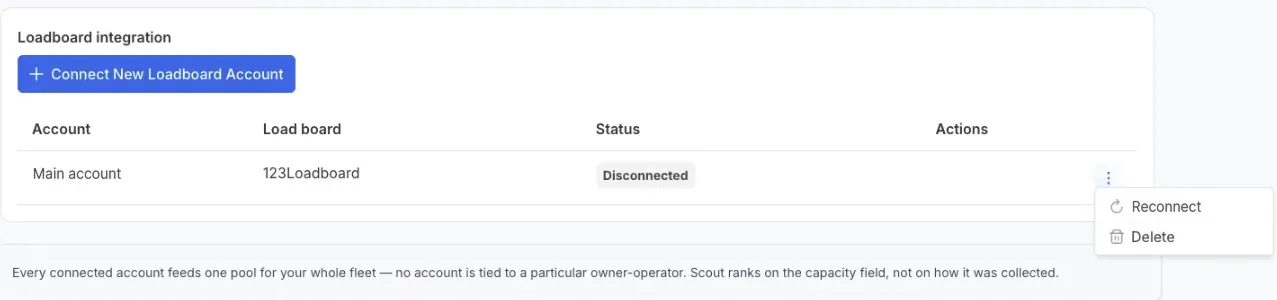
DAT y Truckstop: en desarrollo, próximamente.
Paso 3: Deja que el dueño autorice su ELD.
El ELD es del owner operator, así que el sí es suyo. Tú le mandas la invitación desde Flota (Fleet), y le llega al teléfono por mensaje de texto, sin login. Lee qué se va a ver y luego entra a su cuenta del ELD en la página segura de nuestro socio de telemática, con el nombre de Tiriel arriba. Es la única pantalla donde escribe la contraseña de su ELD, y regresa a una confirmación.
- Para qué se usa. Para leer la capacidad del camión, y que Planner le pregunte al chofer solo lo que falta.
- Qué se lee. Sus cuatro relojes de horas de servicio (manejo, jornada, break y ciclo) y dónde está el camión, solo lectura. Ni sus mensajes, ni sus pagos, ni sus otros clientes, y nadie puede cambiar nada en su ELD.
- Cuándo se lee. Solo mientras hay una carga activa o le estás buscando una. Cada consulta queda anotada con fecha y hora, y él puede ver el registro desde su enlace.
- Cómo lo corta. Un botón en el mismo enlace, sin avisarle a nadie. Si pide que Tiriel deje de llamarle, la lectura del ELD se apaga con eso.
- Lo que no puedes hacer. Conectarlo por él, ni ver la contraseña de su ELD.
- Si dice que no. Nada se bloquea. La capacidad llega por la llamada de Planner, o por ti.
Es un permiso aparte del consentimiento del chofer, en el siguiente paso. Uno es sobre los datos del camión. El otro es sobre llamarle a una persona.
Paso 4: Consigue el consentimiento de cada chofer.
Cada chofer acepta antes de recibir una llamada. Tú le mandas su enlace. Él lo abre en su teléfono, lee quién lo va a llamar, desde qué número y para qué, y elige “Sí, llámame” o “No, gracias” (“Yes, call me” o “No, thanks” si la lee en inglés).
- Si dice que sí, el camión queda activo. La primera llamada pasa solo después de su sí.
- Si dice que no, el camión se queda en pausa y tú lo ves. Él no pierde nada: tú lo sigues llamando, como siempre. Solo él puede cambiar su respuesta, desde el mismo enlace.
- Lo que no puedes hacer. Aceptar por él. Su respuesta se guarda con fecha y hora, y nadie más la puede cambiar.
- Lo que el consentimiento no detiene. Que tú registres la capacidad del camión. El consentimiento decide si Tiriel lo puede llamar, nada más.
Hola Manuel. Soy Ana, la asistente automatizada de tu dispatcher Jorge. No soy una persona: soy un sistema que trabaja para Jorge.
De ahora en adelante yo te voy a llamar para preguntarte dónde estás, cuántas horas traes y si vas cargado o vacío.
Te voy a llamar de este número: (956) 555-0142. Guárdalo para que sepas que soy yo.
Las llamadas y los mensajes quedan grabados. Ese registro es tu respaldo: si un broker disputa algo, ahí está lo que se dijo.
¿Me das permiso de llamarte y escribirte a este número?
Puedes decirme que pare cuando quieras.
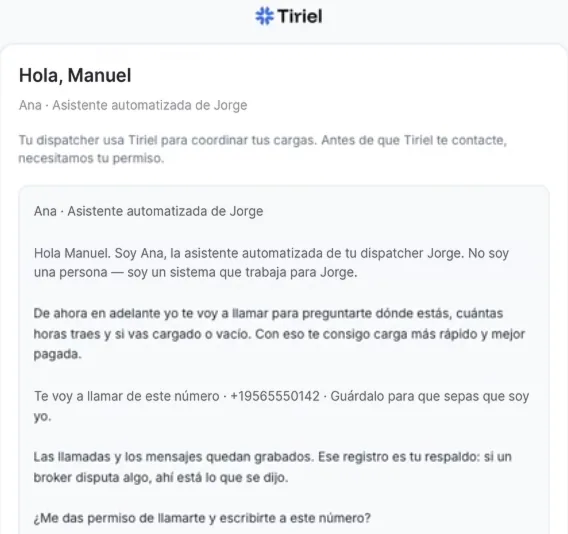
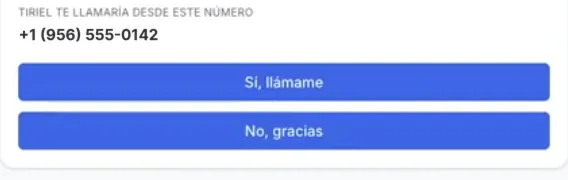
El consentimiento es del chofer y de su número de teléfono, no del camión. Si lo cambias de camión, su sí se va con él. Si le das un número nuevo, o pones a un chofer nuevo en el camión, hace falta un sí nuevo.
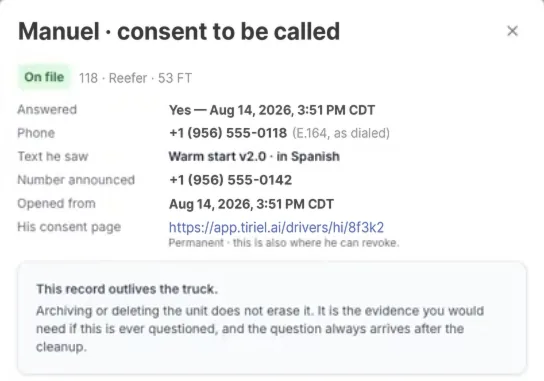
Para ver su respuesta, abre su consentimiento para recibir llamadas (consent to be called) en Flota (Fleet). Muestra la respuesta con fecha y hora, el teléfono, el texto exacto que vio, el número anunciado y su propia página. El registro sobrevive al camión: archivarlo o eliminarlo no lo borra.
Paso 5: Conoce cómo lo detiene un chofer.
Un chofer puede revocar su consentimiento en cualquier momento. Si dice “stop” o “ya no” en una llamada o por SMS, las llamadas y los SMS se detienen al instante. En una llamada lo puede decir con sus propias palabras, en inglés o en español, y el agente deja de llamarlo.
- Sigue a la persona. Pausar, archivar, eliminar o volver a agregar el camión no borra su “ya no”.
- Solo él lo puede revertir. Tú no lo puedes reactivar, y nosotros tampoco. Lo que sí puedes hacer es mandarle otra vez el mismo enlace y dejar que él decida.
- Si alguien más contesta su teléfono, el consentimiento sigue siendo suyo, no del teléfono. La llamada sigue, sin grabarse.
- Lo que haces mientras tanto. Llámalo tú, y registra a mano la capacidad del camión.
Paso 6: Decide qué cargas trabaja Closer por su cuenta.
Scout arma la lista de cargas que les quedan a tus camiones. En cada una eliges Send to Closer, I’ll negotiate o Discard. Closer no negocia una carga que no le mandaste, salvo donde tú dijiste que puede:
- Lanes en automático. Una carga de la lista en ese lane va directo a Closer.
- Brokers según la confianza. Los brokers de confianza (Trusted) van en automático. Las cargas de un broker nuevo se revisan antes del Centro de despacho, y eso es lo predeterminado. Un broker en vigilancia (Watch) necesita tu aprobación en cada carga.
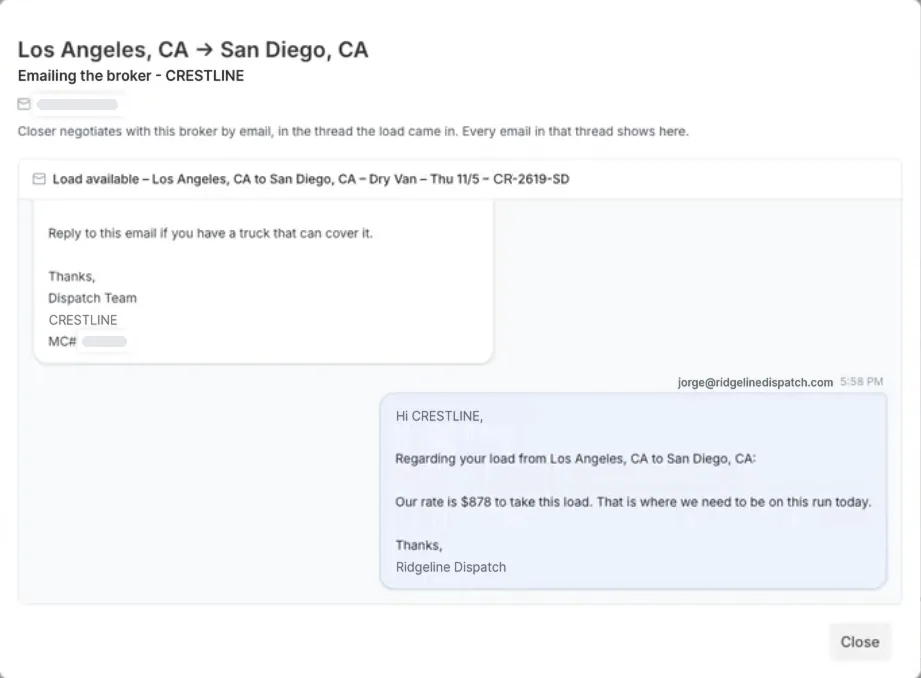
- El correo, igual que el teléfono. Closer negocia por correo dentro de los mismos límites, desde tu propia dirección, en el hilo del broker. Puedes verlo, tomar el control o pararlo cuando quieras.
Paso 7: Decide qué necesita tu aprobación.
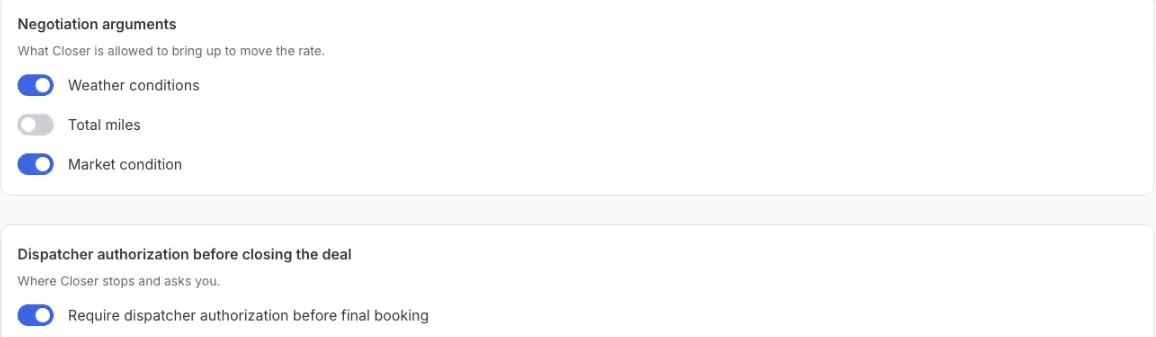
Abre Agentes y luego Closer (Agents › Closer), y busca “Requerir autorización del dispatcher antes de la reserva final” (Require dispatcher authorization before final booking). Con el interruptor activado, Closer negocia y luego se detiene. La carga acordada espera en el Centro de despacho (Dispatch center) como Lista para autorizar (Ready to authorize), y tú la autorizas o la rechazas.
Con el interruptor apagado, Closer avanza por su cuenta una carga acordada, dentro de los límites que pusiste. Déjalo activado mientras conoces cómo negocia Closer.
Algunas decisiones te llegan a ti, diga lo que diga ese interruptor:
- Una contraoferta debajo de tus límites. Closer nunca acepta menos de tu mínimo.
- Un lumper. Tiriel nunca paga, autoriza ni rechaza un lumper.
- Un broker con el que ya no quieres trabajar.
- Una advertencia que decides anular. La anulación queda registrada con quién y cuándo.
Paso 8: Conoce lo que marca Auditor.
Auditor revisa a cada broker y a cada carrier antes de que el camión se mueva, y vuelve a revisar cuando una carga se activa. No tiene configuración y no se puede apagar. Responde con una de cuatro decisiones: Approve, Warn, Review o Block.
'%3E%3Ccircle cx='100' cy='96' r='82' fill='%23FDF0E1'/%3E%3Cpath d='M86 29 A14 14 0 1 0 114 29 A14 14 0 1 0 86 29 Z' fill='%233A2A20'/%3E%3Cpath d='M30 200C32 166 56 150 84 146L100 158 116 146C144 150 168 166 170 200Z' fill='%23B45309'/%3E%3Cpath d='M84 146 100 170 116 146 109 143 100 158 91 143Z' fill='%23FFF'/%3E%3Cpath d='M88 124V148C93 154 107 154 112 148V124Z' fill='%23F2D2B6'/%3E%3Cellipse cx='68' cy='95' rx='7' ry='10' fill='%23F2D2B6'/%3E%3Cellipse cx='132' cy='95' rx='7' ry='10' fill='%23F2D2B6'/%3E%3Cpath d='M70 89C70 59 84 43 100 43S130 59 130 89C130 115 117 135 100 135S70 115 70 89Z' fill='%23F2D2B6'/%3E%3Ccircle cx='89.5' cy='92' r='4' fill='%230B0B0B'/%3E%3Ccircle cx='111.5' cy='92' r='4' fill='%230B0B0B'/%3E%3Cpath d='M90 117C96 123 104 123 110 117' fill='none' stroke='%23B5705F' stroke-width='5' stroke-linecap='round'/%3E%3Cpath d='M70 87 C68 55 82 39 100 39 C118 39 132 55 130 87 C126 67 116 55 100 55 C88 55 78 63 74 79 Z' fill='%233A2A20'/%3E%3Cpath d='M79 86 h19 a2 2 0 0 1 2 2 v8 a2 2 0 0 1 -2 2 h-19 a2 2 0 0 1 -2 -2 v-8 a2 2 0 0 1 2 -2 Z M102 86 h19 a2 2 0 0 1 2 2 v8 a2 2 0 0 1 -2 2 h-19 a2 2 0 0 1 -2 -2 v-8 a2 2 0 0 1 2 -2 Z M100 91 h2' fill='%23FFF' fill-opacity='.3' stroke='%231F2937' stroke-width='3.6'/%3E%3C/g%3E%3C/svg%3E)
Cuatro decisiones
Cada broker, carrier y carga
- ApproveAvanza
No se marcó nada. Si faltan datos, nunca se aprueba.
- WarnLa puedes anular
La anulación queda registrada con quién y cuándo.
- ReviewTe toca resolverla
Falta evidencia o dos fuentes no coinciden.
- BlockTe llega a ti
Te llega de inmediato, con la evidencia.
Un bloqueo (Block) tiene tres causas duras: no hay autoridad para operar, el broker no tiene una fianza activa o la autoridad fue revocada. Si un broker no puede ofrecer la carga legalmente, Auditor la marca con Block y te llega de inmediato, con la evidencia.
Para el double brokering, Auditor compara señales independientes, como un MC en el rate con distinto del MC con el que se habló. Dos señales marcan la carga para revisión (Review). Tres o más la marcan con Block y abren un caso de fraude con la evidencia.
Lo que sigue.
Cada permiso de esta página deja un registro, y también cada acción que se toma con él: la grabación de la llamada, el correo, el rate con. Los puedes abrir cuando un broker, un chofer o un dueño pregunte qué pasó.
Con los permisos en su lugar, la siguiente guía pone los límites dentro de los que trabajan tus agentes: cuándo llama Planner, cuándo busca Scout y hasta dónde puede llegar Closer.