Antes de empezar.
- Una cuenta activa. Si no la tienes, empieza por Crea tu cuenta.
- La ciudad de la que quieres tu número, y un nombre de pila para tu agente.
- El acceso al correo donde te escriben tus brokers. Gmail u Outlook.
- Tu propio usuario de 123Loadboard. Scout busca a través de tu cuenta. No hay una compartida.
- Una plática con cada dueño que tenga ELD. Solo él lo puede conectar, desde su teléfono.
Las pantallas de la app están en inglés. Entre paréntesis va, cuando ayuda, la etiqueta tal como aparece en la pantalla o en el botón, para que la ubiques rápido.
Paso 1: Consigue tu número de despacho.
Abre Agentes y luego Canales (Agents › Channels), y elige Conseguir un número (Get a number). En Zona local (Local area), empieza a escribir tu ciudad, escógela de la lista y elige Asignar mi número de despacho (Assign my dispatch number). Tiriel le asigna a tu cuenta un número de teléfono propio, de tu región: no tienes que transferir tu número ni registrarte en nada. Es el número desde el que llaman tus agentes. Mientras el número y la identidad del paso 2 no estén listos, el resto de la plataforma queda en pausa.
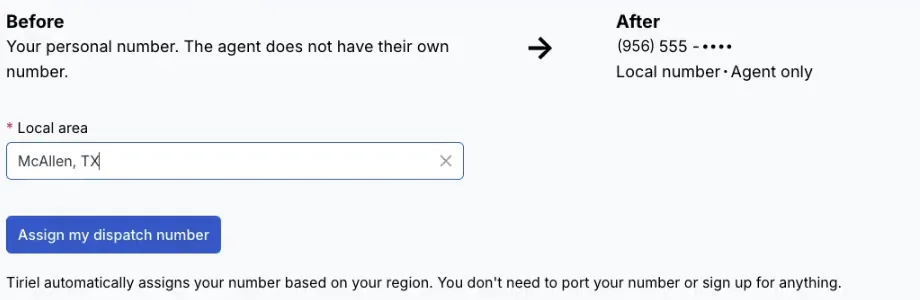
Es una línea aparte, no tu celular. A cada chofer se le muestra este número antes de que acepte recibir llamadas, y se le pide que lo guarde para saber quién lo llama. Tenerlo separado de tu teléfono es lo que le permite distinguir uno del otro.
El número recibe llamadas y mensajes de texto. Es lo que les permite a Planner, Closer, Coordinator y Expeditor levantar el teléfono. Scout no lo necesita: lee load boards y correos, no habla con personas.
Paso 2: Ponle nombre a tu agente.
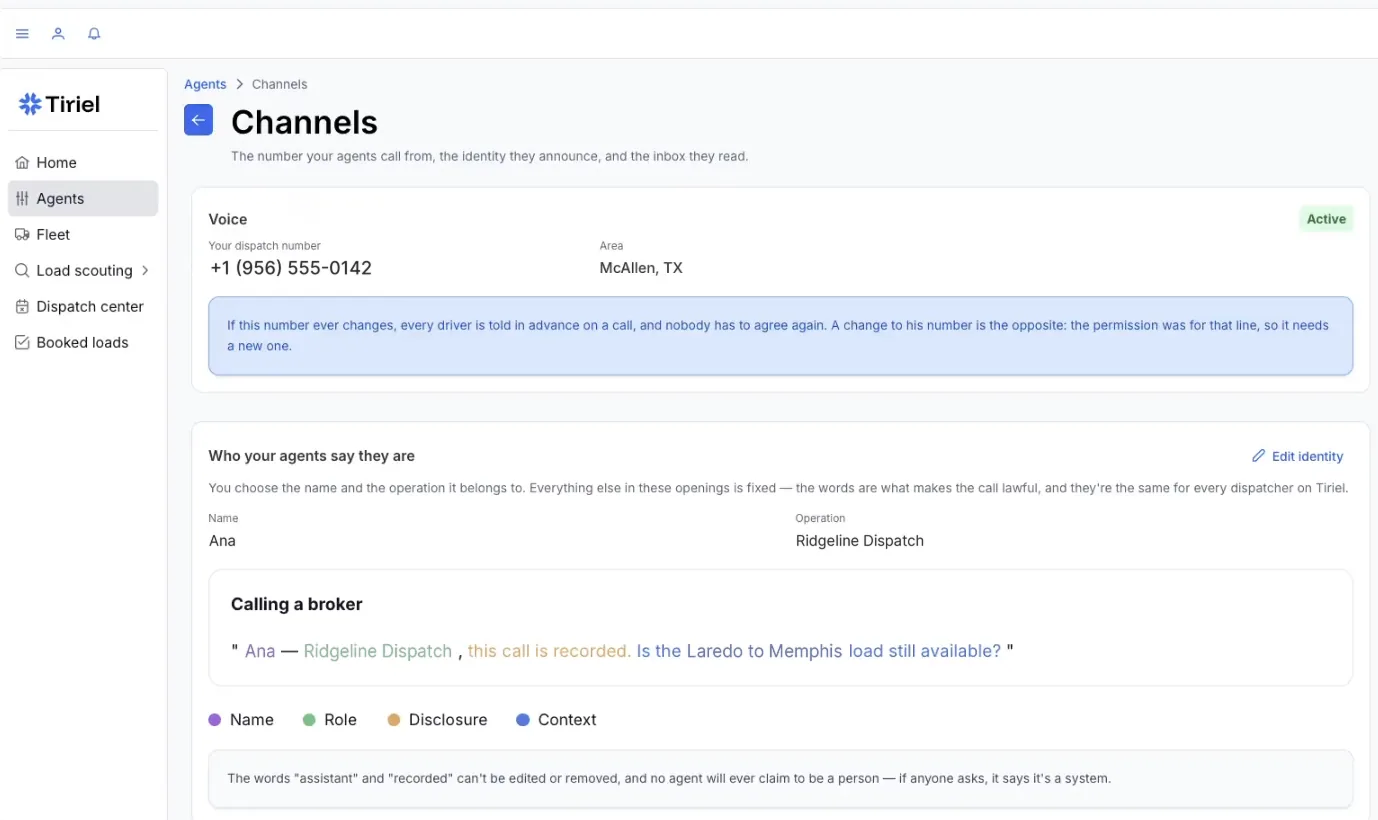
En la misma pantalla, en Información personal y del agente (Personal and agent information), confirma tu nombre y tu apellido, escribe el nombre de tu agente y, si tu operación tiene nombre comercial, ponlo en Commercial Name. Usa un nombre de pila para el agente, como le dirías a alguien de tu equipo. Cada llamada dice quién llama y de parte de quién: un broker escucha el nombre de tu agente y el de tu operación, y luego “this call is recorded”; un chofer escucha que es tu asistente. Lo puedes cambiar después con Editar identidad (Edit identity).
El nombre lo eliges tú. Lo que el agente es no cambia: si alguien le pregunta si está hablando con una persona, dice que es un sistema, y las palabras “assistant” y “recorded” no se pueden editar ni quitar. Con los brokers habla en inglés, o en español si el broker lo habla. Dice a qué carrier representa y confirma el MC cuando se lo piden.
Paso 3: Conecta tu correo.
Todavía en Canales, elige Integrar mi correo (Integrate my email) y luego Conectar correo con Google (Connect email with Google) o con Microsoft (Connect email with Microsoft). Marca la casilla para aceptar los términos de la integración de correo y elige Continuar (Continue). Luego escoge la cuenta a la que te escriben tus brokers y aprueba la solicitud en la propia página de Google o de Microsoft. Tiriel nunca te pide la contraseña de tu correo.

A ese correo llegan los rate cons, los PODs y las ofertas de los brokers, así que es lo que les permite a tus agentes leerlos. Con Google, apruebas tres cosas:
- Leer tu correo, para encontrar los rate cons y los PODs, y para que Scout lea las ofertas de los brokers.
- Responder en tu nombre, desde tu propia dirección, en el hilo del broker. No hay alias de Tiriel.
- Organizar el correo con etiquetas, para que veas en Gmail qué hilos manejó Tiriel.
Dos límites que conviene conocer. Google no tiene un permiso de “solo correo de trabajo”: el más reducido cubre todo el buzón, y el filtro al correo de brokers lo pone Tiriel. Y solo se lee el correo que llega después de que conectas. Nada anterior.
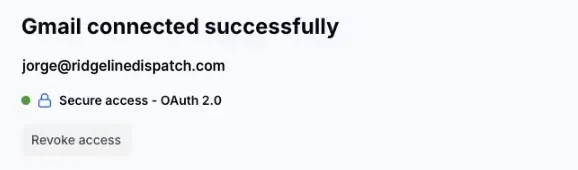
Termina la conexión del correo hasta su última pantalla: ahí ves la dirección conectada y un botón Revocar acceso (Revoke access), y en Agentes la tarjeta de Email dice Conectado (Connected). Tus agentes trabajan en tu correo solo cuando el buzón está autorizado.
Paso 4: Elige hasta dónde llegan tus agentes.
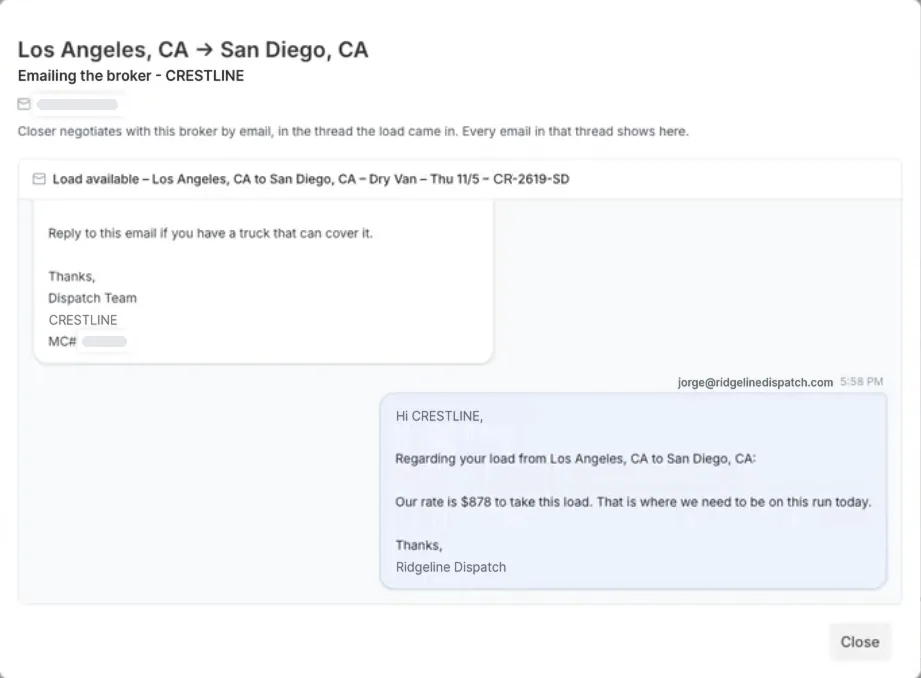
Abre Agentes y después Closer (Agents › Closer), y pon sus límites: una meta sobre la tarifa publicada, un mínimo debajo de esa meta y cuántas contraofertas hace. Closer negocia igual por teléfono que por correo, dentro de esos límites, y cada correo sale desde tu propia dirección. Nunca acepta una tarifa igual o menor a la publicada.
Dos controles se quedan contigo. Closer negocia una carga solo cuando tú se la mandas, salvo que pongas ese lane o ese broker en automático. Y con “Require dispatcher authorization before final booking” activado, una carga acordada espera en el Centro de despacho hasta que la autorizas. Autorizaciones y consentimiento explica los dos.
On each shortlisted load: Send to Closer, I’ll negotiate, or Discard.
Shortlisted loads go straight to Closer.
Target 6% above posted · minimum 2% below target · up to 4 counteroffers. Nothing is booked until you authorize it.
Paso 5: Conecta 123Loadboard.
Abre Agentes y luego Scout (Agents › Scout). Debajo de “Conecta tu primer load board” (Connect your first load board), elige Conectar una cuenta de load board (Connect New Loadboard Account). Escoge 123Loadboard, escribe un nombre de cuenta que reconozcas y elige Continuar (Continue). Inicia sesión en la página de 123Loadboard y elige Autorizar (Authorize): ahí Tiriel pide un solo permiso, Searching loads.
Regresas a la página de Scout con la cuenta en la lista, como Conectada (Connected). Iniciaste sesión en la propia página de 123Loadboard, así que Tiriel nunca ve ni guarda tu contraseña.
'%3E%3Ccircle cx='100' cy='96' r='82' fill='%23E0F7FA'/%3E%3Cpath d='M62 160 C55 118 60 68 72 50 C82 36 92 32 100 32 C108 32 118 36 128 50 C140 68 145 118 138 160 Z' fill='%237A4A26'/%3E%3Cpath d='M30 200C32 166 56 150 84 146L100 158 116 146C144 150 168 166 170 200Z' fill='%230891B2'/%3E%3Cpath d='M84 146 100 170 116 146 109 143 100 158 91 143Z' fill='%23FFF'/%3E%3Cpath d='M88 124V148C93 154 107 154 112 148V124Z' fill='%23F4D7BE'/%3E%3Cellipse cx='68' cy='95' rx='7' ry='10' fill='%23F4D7BE'/%3E%3Cellipse cx='132' cy='95' rx='7' ry='10' fill='%23F4D7BE'/%3E%3Cpath d='M70 89C70 59 84 43 100 43S130 59 130 89C130 115 117 135 100 135S70 115 70 89Z' fill='%23F4D7BE'/%3E%3Ccircle cx='89.5' cy='92' r='5' fill='%230B0B0B'/%3E%3Ccircle cx='111.5' cy='92' r='5' fill='%230B0B0B'/%3E%3Cpath d='M90 117C96 123 104 123 110 117' fill='none' stroke='%23C07463' stroke-width='5' stroke-linecap='round'/%3E%3Cpath d='M70 85 C70 57 84 41 100 41 C116 41 132 55 130 85 C122 65 110 57 94 59 C84 61 76 69 70 85 Z' fill='%237A4A26'/%3E%3C/g%3E%3C/svg%3E)
Connect a load board account
Agents · Scout
Load board
You sign in on 123Loadboard and authorize Tiriel there.
Account name
Main account
- Más de una cuenta. Puedes conectar varias cuentas de 123Loadboard. Se juntan en un solo grupo para toda tu flota, y Scout busca en todas a la vez.
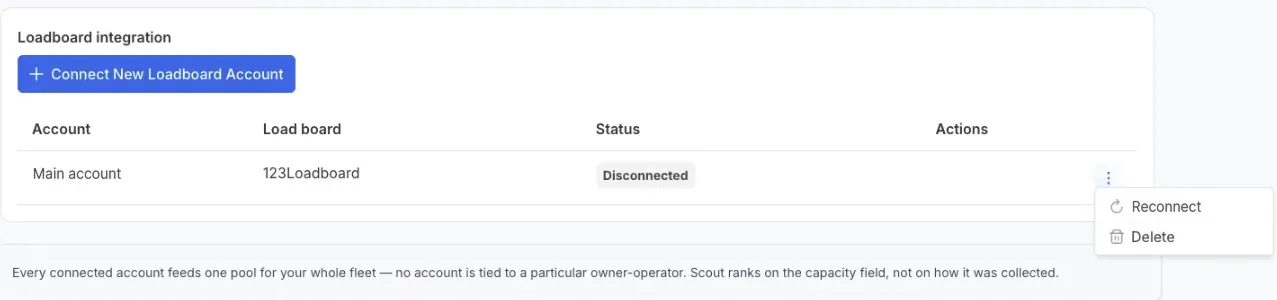
- Lo que ves después. Una fila por cuenta: Cuenta, Load board, Estado y Acciones (Account, Load board, Status, Actions). El menú de cada fila tiene Reconectar y Eliminar (Reconnect, Delete).
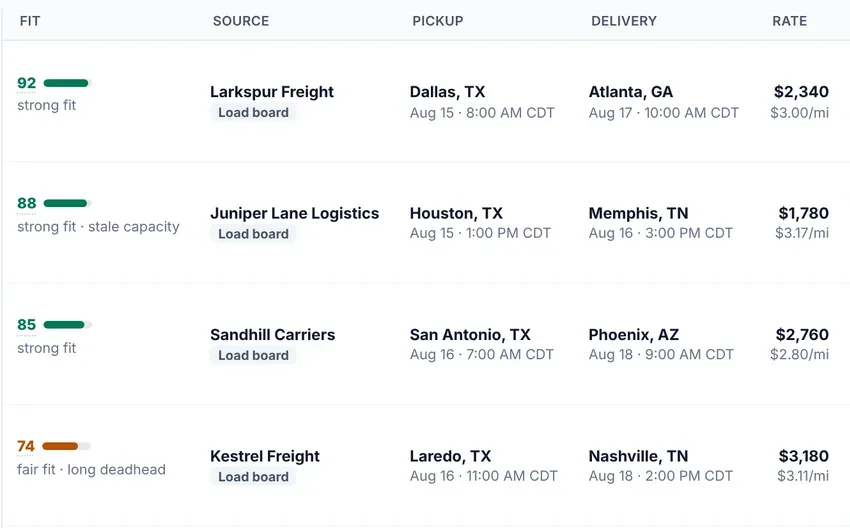
- Sin un load board conectado, Scout no hace ninguna búsqueda. Aun así puedes traer una carga que encontraste por tu cuenta, en Búsqueda de cargas (Load scouting), con Traer una carga (Bring a load).
- DAT y Truckstop: en desarrollo, próximamente.
Paso 6: Invita al dueño a conectar su ELD.
El ELD es opcional, y es del owner operator. Cuando su camión ya esté en Flota (Fleet), mándale desde ahí la invitación del ELD. Le llega al teléfono por mensaje de texto. En dos pasos escoge a su proveedor, entra en la página segura de nuestro socio de telemática, con el nombre de Tiriel arriba, y regresa a una confirmación.
No lo puedes conectar por él, y Tiriel nunca ve la contraseña de su ELD. Hay más de 300 proveedores de telemática disponibles.
Una vez conectado, Planner le pregunta al chofer solo lo que el ELD no dio. Si el dueño dice que no, o su proveedor no está en la lista, nada se bloquea: Planner llama al chofer para pedirle la capacidad, o la registras tú. Si su ELD da las horas pero no la ubicación, casi siempre porque el rastreo está apagado en el plan de su proveedor, Planner llama solo para la ubicación.
You send the invitation
From Fleet, to the owner operator.
He opens it on his phone
Saying no costs him nothing.
He picks his provider and signs in there
On a secure page with Tiriel’s name.
Capacity is read from the ELD
Planner asks only what is missing.
Cuando una conexión se cae.
Las conexiones se terminan por razones comunes. Así se ve cada una, y esto es lo que haces.
- 123Loadboard. La sesión de un load board vence sola. El estado de la fila dice Desconectada (Disconnected). Abre el menú de la fila y elige Reconectar (Reconnect). Hasta que reconectes, no se busca nada de lo publicado en esa cuenta. Tus otras cuentas siguen trabajando.
- El ELD del dueño. Si cambia la contraseña de su ELD, la conexión se cae; nadie la desconectó. Hasta que la vuelva a conectar con los mismos dos pasos, no se lee nada y Planner vuelve a llamar al chofer.
- Tu correo. Cuando un buzón se desconecta, Búsqueda de cargas te dice cuál es el que está fallando, para que una lista vacía nunca se confunda con un día tranquilo. Conéctalo otra vez en Canales.
Lo que sigue.
Tus agentes ya pueden llamar, leer correo y buscar carga. No tienen nada que despachar hasta que agregues un camión. Esa es la siguiente guía: el carrier, el camión, el chofer y su consentimiento.
Cada conexión de esta página es un permiso que diste y que puedes retirar. Autorizaciones y consentimiento enlista cada uno, quién lo da y cómo se retira.