Antes de empezar.
- Tus reglas, ya puestas. Lo que te llega depende de ellas. Mira Pon tus reglas.
- Cuatro lugares que conviene conocer: Búsqueda de cargas (Load scouting), Centro de despacho (Dispatch center), Cargas reservadas (Booked Loads) y Flota (Fleet). Cada paso de abajo pasa en uno de ellos.
- El número del broker y el del chofer. Algunas respuestas son una llamada que solo tú puedes hacer.
Las pantallas de la app están en inglés. Entre paréntesis va, cuando ayuda, la etiqueta tal como aparece en la pantalla o en el botón, para que la ubiques rápido.
Paso 1: Revisa Necesita tu decisión.
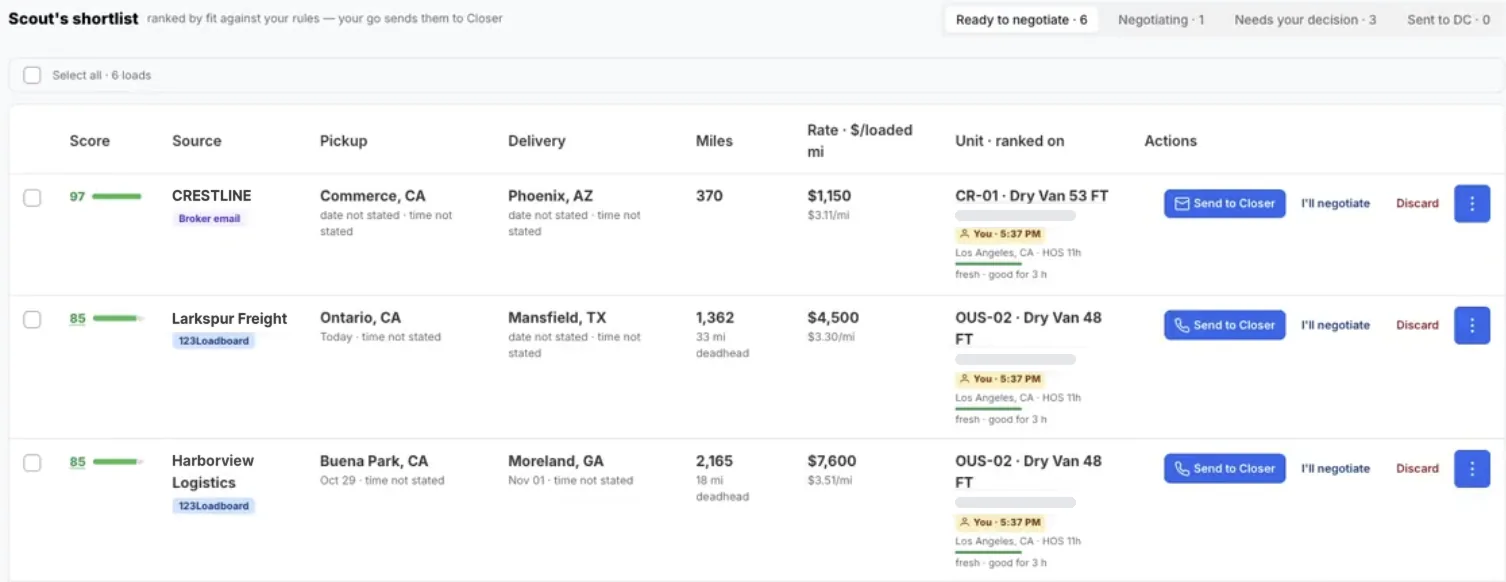
Abre Búsqueda de cargas (Load scouting) y luego Loadboards. La preselección de Scout (Scout’s shortlist) tiene cuatro pestañas: Listas para negociar (Ready to negotiate), En negociación (Negotiating), Necesita tu decisión (Needs your decision) y Enviadas al Centro de despacho (Sent to DC). Empieza por Necesita tu decisión. Nada en esa pestaña se mueve hasta que tú actúes.
Cada carga de ahí dice qué decisión la tiene detenida, y abre el lugar donde respondes.
- Una carga con alerta de Auditor dice la causa y te ofrece cambiar de camión.
- Una carga sin camión te ofrece Asignar camión (Assign truck).
- Una carga que tomaste tú espera a que la cierres o la sueltes.
Las otras tres pestañas no te piden nada. Listas para negociar es lo que encontró Scout y dejaron pasar tus reglas; Enviar a Closer (Send to Closer) empieza la negociación. En negociación es lo que Closer está trabajando ahora. Enviadas al Centro de despacho son las cargas que se pasaron hoy. Si una carga que esperabas no está, elige Filtradas (Filtered out), arriba de la preselección: ahí está cada carga que se filtró, con la razón. La pantalla de abajo está rankeada con otros dos camiones de la cuenta, CR-01 y OUS-02, los dos en Los Angeles.
'%3E%3Ccircle cx='100' cy='96' r='82' fill='%23E0F7FA'/%3E%3Cpath d='M62 160 C55 118 60 68 72 50 C82 36 92 32 100 32 C108 32 118 36 128 50 C140 68 145 118 138 160 Z' fill='%237A4A26'/%3E%3Cpath d='M30 200C32 166 56 150 84 146L100 158 116 146C144 150 168 166 170 200Z' fill='%230891B2'/%3E%3Cpath d='M84 146 100 170 116 146 109 143 100 158 91 143Z' fill='%23FFF'/%3E%3Cpath d='M88 124V148C93 154 107 154 112 148V124Z' fill='%23F4D7BE'/%3E%3Cellipse cx='68' cy='95' rx='7' ry='10' fill='%23F4D7BE'/%3E%3Cellipse cx='132' cy='95' rx='7' ry='10' fill='%23F4D7BE'/%3E%3Cpath d='M70 89C70 59 84 43 100 43S130 59 130 89C130 115 117 135 100 135S70 115 70 89Z' fill='%23F4D7BE'/%3E%3Ccircle cx='89.5' cy='92' r='5' fill='%230B0B0B'/%3E%3Ccircle cx='111.5' cy='92' r='5' fill='%230B0B0B'/%3E%3Cpath d='M90 117C96 123 104 123 110 117' fill='none' stroke='%23C07463' stroke-width='5' stroke-linecap='round'/%3E%3Cpath d='M70 85 C70 57 84 41 100 41 C116 41 132 55 130 85 C122 65 110 57 94 59 C84 61 76 69 70 85 Z' fill='%237A4A26'/%3E%3C/g%3E%3C/svg%3E)
Load scouting
Needs your decision
- Houston, TX → Memphis, TNFlagged
The carrier’s insurance has a filed cancellation. Change the truck, or wait for the fix.
- Chicago, IL → Laredo, TXNo truck
Assign a truck to send it on.
- Houston, TX → Nashville, TNYours
You took this one over. Closer stopped and sent nothing more.
Paso 2: Toma una negociación, o detenla.
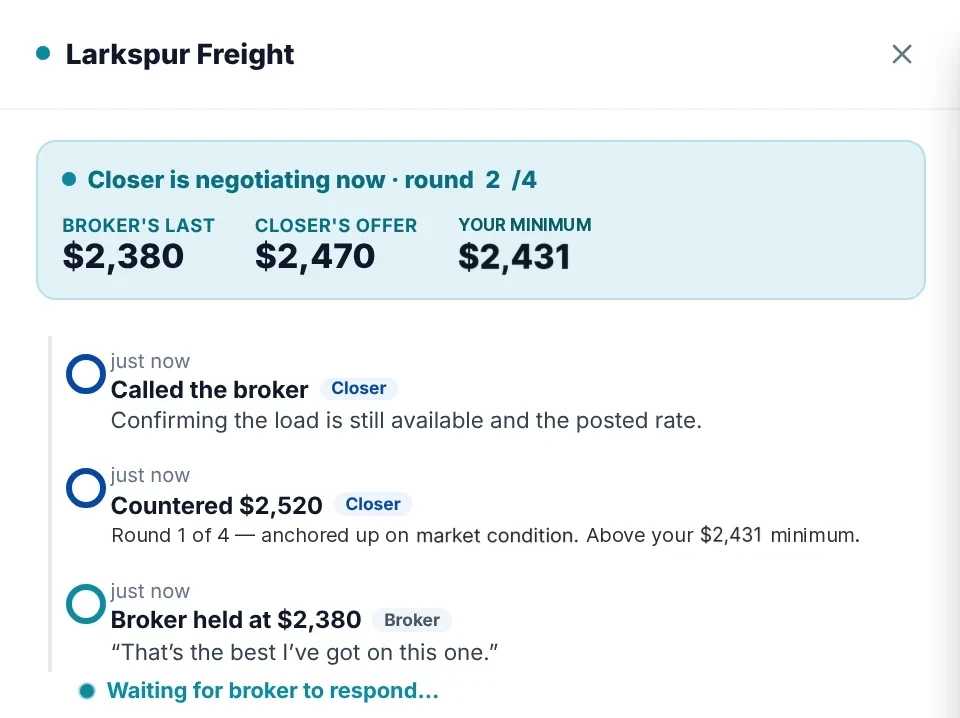
En la pestaña En negociación, abre las acciones de una carga y elige Tomar esta negociación (Take this one over). Closer se detiene de inmediato y no manda nada más. La carga pasa a Necesita tu decisión, todavía viva, y la confirmación muestra la última cifra que mandó Closer.
- Tomar esta negociación conserva la carga. Tú la terminas con el broker.
- Detener negociación (Stop negotiation), al final del mismo menú, cancela la carga.
No tienes que adivinar qué se dijo. Cuando termina una llamada puedes oír la grabación, con su transcripción, y cada reintento tiene su propia pestaña. Los hilos de correo se pueden leer mientras siguen abiertos.
Closer nunca acepta menos de tu mínimo. Si el mejor número de un broker queda debajo y aun así quieres la carga, eso es cuestión de criterio, y el criterio es tuyo: toma la carga y ciérrala tú.
Paso 3: Autoriza o rechaza una carga.
Abre el Centro de despacho (Dispatch center). Ahí aparece, como Lista para autorizar (Ready to authorize), cada carga que Closer acordó y que te espera. Abre una, revisa la tarifa, el camión y la llamada, y luego autorízala o recházala.
- Antes de autorizar, puedes cambiar de camión.
- Si la capacidad del camión ya venció, la autorización se detiene hasta que confirmes que sigue siendo cierta.
- Cuando autorizas, Tiriel le pide al broker el rate con, con los datos del carrier, en el mismo hilo de correo, y le da seguimiento hasta que llega.
- Cuando rechazas, la carga no avanza más.
'%3E%3Ccircle cx='100' cy='96' r='82' fill='%23DDF7EC'/%3E%3Cpath d='M30 200C32 166 56 150 84 146L100 158 116 146C144 150 168 166 170 200Z' fill='%23059669'/%3E%3Cpath d='M84 146 100 170 116 146 109 143 100 158 91 143Z' fill='%23FFF'/%3E%3Cpath d='M88 124V148C93 154 107 154 112 148V124Z' fill='%23F0CDA6'/%3E%3Cellipse cx='68' cy='95' rx='7' ry='10' fill='%23F0CDA6'/%3E%3Cellipse cx='132' cy='95' rx='7' ry='10' fill='%23F0CDA6'/%3E%3Cpath d='M70 89C70 59 84 43 100 43S130 59 130 89C130 115 117 135 100 135S70 115 70 89Z' fill='%23F0CDA6'/%3E%3Ccircle cx='89.5' cy='92' r='5' fill='%230B0B0B'/%3E%3Ccircle cx='111.5' cy='92' r='5' fill='%230B0B0B'/%3E%3Cpath d='M90 117C96 123 104 123 110 117' fill='none' stroke='%23B46C5A' stroke-width='5' stroke-linecap='round'/%3E%3Cpath d='M70 83 C68 55 82 37 102 37 C120 37 134 51 130 83 C128 69 122 59 112 55 C100 57 86 59 78 67 C74 71 72 77 70 83 Z' fill='%231E1A17'/%3E%3Cpath d='M66 92 C62 40 138 40 134 92' fill='none' stroke='%231F2937' stroke-width='9' stroke-linecap='round'/%3E%3Cpath d='M58 84 h12 a4 4 0 0 1 4 4 v14 a4 4 0 0 1 -4 4 h-12 a4 4 0 0 1 -4 -4 v-14 a4 4 0 0 1 4 -4 Z M130 84 h12 a4 4 0 0 1 4 4 v14 a4 4 0 0 1 -4 4 h-12 a4 4 0 0 1 -4 -4 v-14 a4 4 0 0 1 4 -4 Z' fill='%231F2937'/%3E%3C/g%3E%3C/svg%3E)
LD9W955
Laredo, TX → Memphis, TN · Harborview
- Posted
- $2,712
- Agreed
- $2,918 +$206
- Truck
- 118 · Manuel
- Negotiation
- Recorded call · 2m 04s
After your yes
You authorize
The rate con is requested from Harborview
It is audited, field by field
Booked Loads
Paso 4: Arregla un rate con que no coincide.
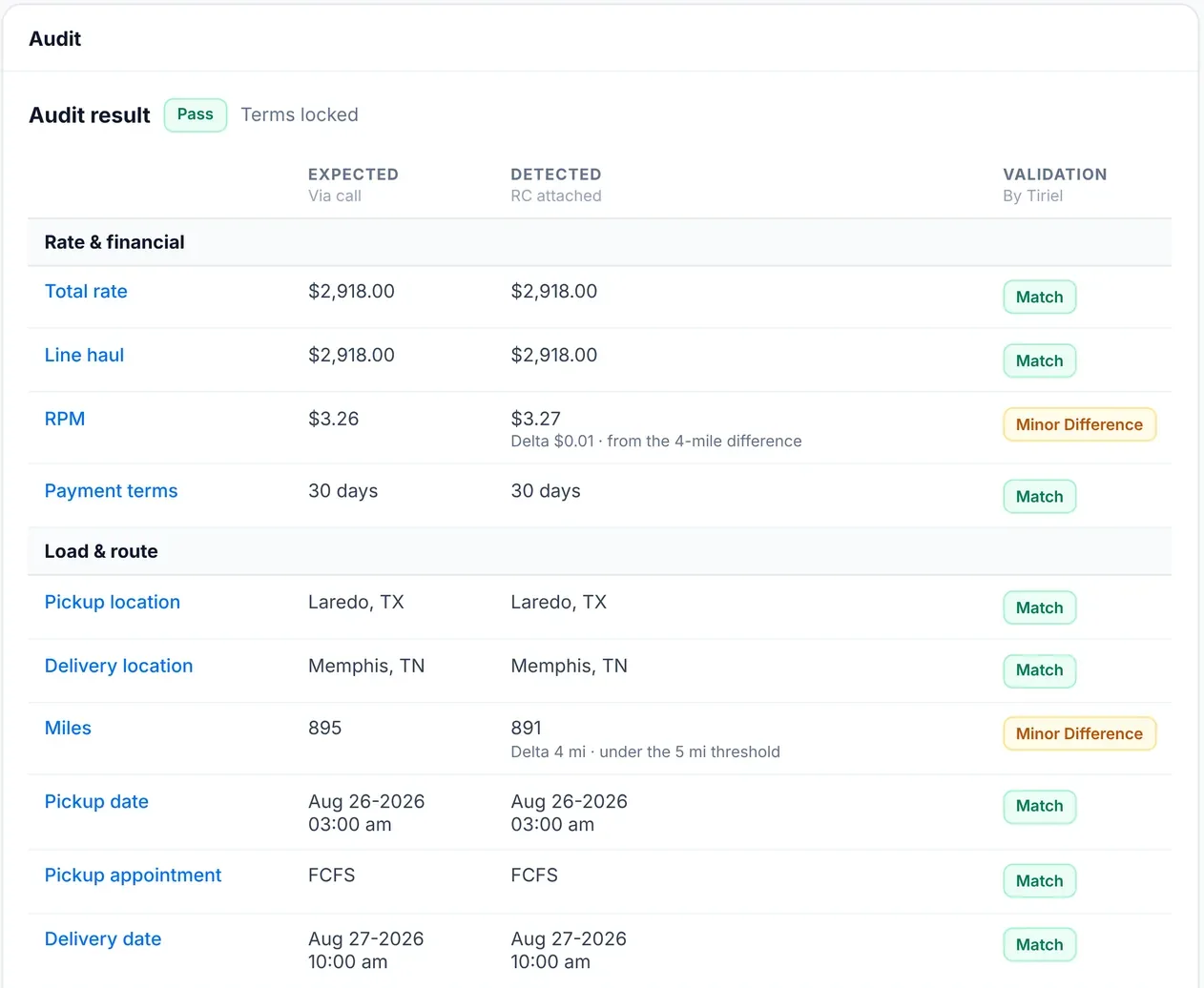
Cuando llega el rate con, se lee campo por campo contra lo que se acordó en la llamada. Si coincide, la carga pasa a Cargas reservadas (Booked Loads) y tú no haces nada. Si no coincide, la carga se detiene y eliges en el Centro de despacho: Tiriel le escribe al broker para pedir un rate con actualizado y te avisa cuando la carga está lista para autorizar, o descartas la carga.
El resultado distingue un rate con que no coincide de uno que no se pudo leer. También ves cada versión que mandó el broker, cualquier espera que haya pedido y sus respuestas. Entonces tienes dos respuestas:
- Que lo corrija (Go fix it). Tiriel le escribe al broker en el mismo hilo, le dice cada campo que no coincide y le pide un rate con actualizado. Cuando llega se revisa otra vez, y te avisa que la carga está lista para autorizar.
- Descartar la carga. Se le avisa al broker.
Closer revisa cada campo del rate con contra lo acordado en la llamada o lo publicado en el load board: la tarifa, las paradas y fechas, el equipo y el peso, los accesorios y el TONU. Auditor revisa a nombre de quién está hecho el rate con: el carrier, el MC y el DOT. Un campo sin nada acordado se te muestra, no se da por bueno. La carga se detiene hasta que el papel coincide.
| Field | Rate con | Result |
|---|---|---|
| Rate | $2,350 | $100 short |
| Carrier and MC | Yours | Match |
| Pickup and delivery | As agreed | Match |
La carga está detenida. Pide al broker un rate con actualizado, o descarta la carga.
Paso 5: Responde a un Warn, un Review o un Block.
Cuando se marca a un broker, a un carrier o una carga, fíjate cuál de las tres es. Una advertencia (Warn) la puedes anular. Una revisión (Review) te toca resolverla antes del pickup. Un bloqueo (Block) es la alerta más fuerte, y te llega con la evidencia. Cada una dice el hecho que la causó, no solo un estado.
- Advertencia. Algo no está bien, y tú decides. Si la anulas, la anulación queda registrada con quién la hizo y cuándo.
- Revisión. Falta evidencia, o dos fuentes no coinciden. Entrega lo que se pide.
- Bloqueo. No hay autoridad para operar, el broker no tiene una fianza activa o la autoridad fue revocada. Es la alerta más fuerte, y te llega de inmediato con la evidencia.
Lo ves donde ya trabajas. La lista de brokers muestra la decisión. El perfil del carrier muestra cada hallazgo y de dónde salió. Una carga con alerta muestra la alerta y su razón, como “El MC no está en el registro” (MC not in the register). Cuando una carga tiene una alerta por su carrier, se vuelve a revisar sola en cuanto el carrier queda limpio.
Paso 6: Pon un camión a trabajar otra vez.
Abre Flota (Fleet). Cada camión muestra el estado de su capacidad, con la razón debajo. Un camión que no está Listo (Ready) dice qué está esperando, y casi siempre el arreglo es una sola acción tuya.
- Planner no pudo localizar al chofer. La tarjeta del camión enlista las últimas tres llamadas de Planner y cómo falló cada una: nadie contestó, no timbró, el número no sirve, o alguien contestó y no se captó nada. Registra tú la capacidad. Si el número está mal, el nuevo necesita otra vez el consentimiento del chofer.
- La capacidad ya venció. Confirma que sigue siendo cierta, o regístrala otra vez. Mientras está vencida, Buscar cargas (Search loads), en la página del carrier, dice Buscar de todos modos (Search anyway).
- El chofer no ha contestado, o dijo que no. Mándale otra vez el mismo enlace y llámalo tú. Aun así puedes escribir la capacidad del camión.
- El camión dice Detenido (Held). La vista dice cada causa, tal como la marcó Auditor. Planner y el ELD no llenan su capacidad mientras siga detenido; tú decides si arreglas la causa o registras tú la capacidad.
- No se está encontrando nada. Revisa la página de Scout. Una cuenta de load board que dice Desconectada (Disconnected) no busca nada hasta que eliges Reconectar (Reconnect) en su menú.
'%3E%3Ccircle cx='100' cy='96' r='82' fill='%23FFE4E8'/%3E%3Cpath d='M30 200C32 166 56 150 84 146L100 158 116 146C144 150 168 166 170 200Z' fill='%23E11D48'/%3E%3Cpath d='M84 146 100 170 116 146 109 143 100 158 91 143Z' fill='%23FFF'/%3E%3Cpath d='M88 124V148C93 154 107 154 112 148V124Z' fill='%23EDC8A2'/%3E%3Cellipse cx='68' cy='95' rx='7' ry='10' fill='%23EDC8A2'/%3E%3Cellipse cx='132' cy='95' rx='7' ry='10' fill='%23EDC8A2'/%3E%3Cpath d='M70 89C70 59 84 43 100 43S130 59 130 89C130 115 117 135 100 135S70 115 70 89Z' fill='%23EDC8A2'/%3E%3Cpath d='M73 101 C75 127 90 139 100 139 C110 139 125 127 127 101 C121 116 112 123 100 123 C88 123 79 116 73 101 Z' fill='%234A3221'/%3E%3Cpath d='M88 114 C94 110 106 110 112 114 C106 116 94 116 88 114 Z' fill='%234A3221'/%3E%3Ccircle cx='89.5' cy='92' r='5' fill='%230B0B0B'/%3E%3Ccircle cx='111.5' cy='92' r='5' fill='%230B0B0B'/%3E%3Cpath d='M92 119C97 123 103 123 108 119' fill='none' stroke='%23B06A57' stroke-width='4.5' stroke-linecap='round'/%3E%3Cpath d='M71 81 C70 53 84 39 100 39 C117 39 130 53 129 81 C126 65 118 55 100 55 C84 55 75 65 71 81 Z' fill='%234A3221'/%3E%3Cpath d='M66 92 C62 40 138 40 134 92' fill='none' stroke='%231F2937' stroke-width='9' stroke-linecap='round'/%3E%3Cpath d='M58 84 h12 a4 4 0 0 1 4 4 v14 a4 4 0 0 1 -4 4 h-12 a4 4 0 0 1 -4 -4 v-14 a4 4 0 0 1 4 -4 Z M130 84 h12 a4 4 0 0 1 4 4 v14 a4 4 0 0 1 -4 4 h-12 a4 4 0 0 1 -4 -4 v-14 a4 4 0 0 1 4 -4 Z' fill='%231F2937'/%3E%3C/g%3E%3C/svg%3E)
Truck 118 · Manuel
Fleet
Planner’s last three calls
- Nobody answered.
- Nobody answered.
- Someone answered. Nothing was captured.
Lo que siempre te llega a ti.
Algunas decisiones nunca son de un agente, pongas lo que pongas.
- Un lumper. Tiriel nunca paga, autoriza ni rechaza un lumper. Quién paga lo decides tú.
- Una contraoferta debajo de tus límites. Closer se detiene en tu mínimo.
- Un broker con el que ya no quieres trabajar. Lo puedes poner en pausa, o rechazar la carga.
- Un rate con que no cuadra. Closer te muestra cada campo que no coincide. Tú eliges: Tiriel le escribe al broker para pedir un rate con actualizado y te avisa cuando la carga está lista para autorizar, o descartas la carga.
Lo que sigue.
Lo que decidas deja un registro junto a la evidencia en la que se basó: la grabación de la llamada, el correo, el rate con. Una carga con el rate con aprobado queda en Cargas reservadas. Desde ahí, Coordinator la lleva hasta el POD, y Expeditor arma los reclamos de detention y TONU con la evidencia adjunta y te los deja listos para enviar con un clic.